实验一 第一部分 部署虚拟化系统
【实验类型】
操作性、验证性
【实验地点】
东318
【实验指导教师】
黄山
【实验目的】
- 1.掌握KVM虚拟化系统部署方法
- 2.理解KVM虚拟化系统各组件作用
【实验环境】
硬件环境:
- 1.HP Z440工作站
- 2.CPU:Intel Xeon E5-1630 v4
- 3.内存:8G
软件环境:
- 1.Windows 10 企业版
- 2.VMware WorkStation 15.5 专业版
- 3.CentOS-8.1-1911虚拟机
【实验步骤】
安装前准备
1.开启VMWare的虚拟网卡 参考 附录一 2.使用VMware,打开虚拟机 参考 附录二
一、开启CPU虚拟化支持并检查是否开启
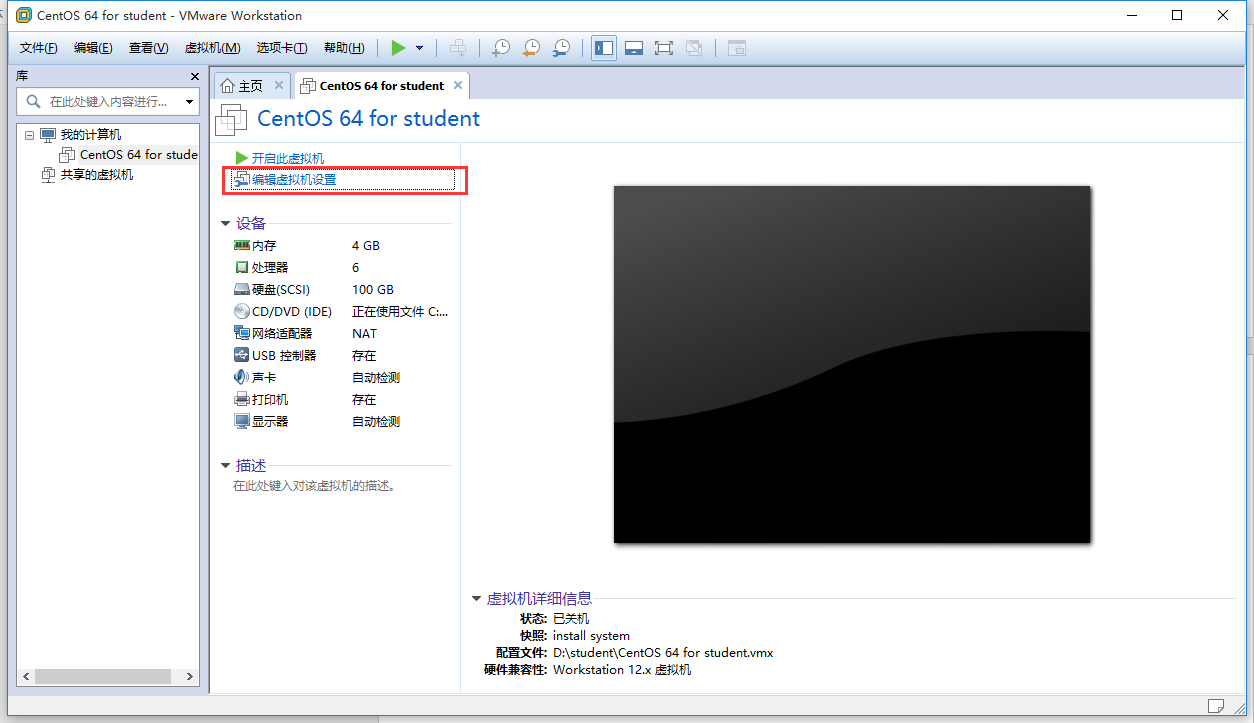
1.编辑虚拟机设置。
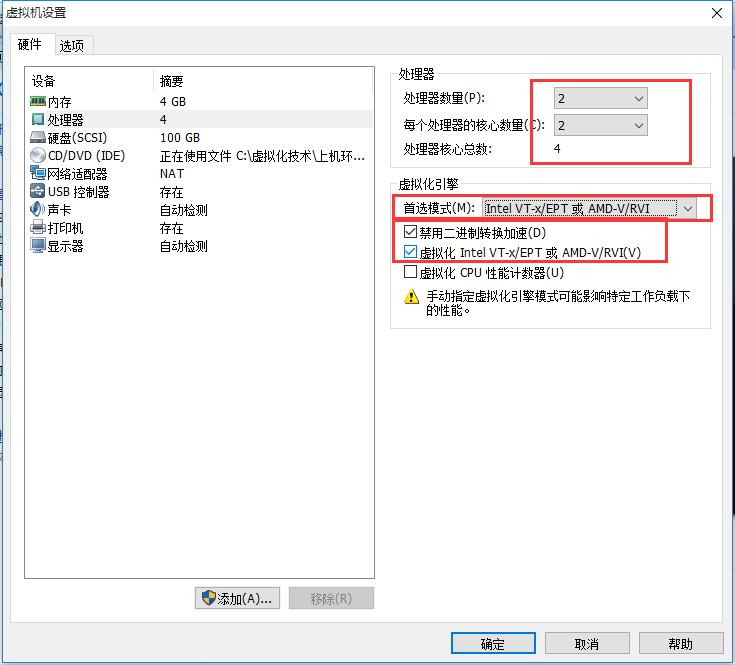
2.修改处理器数量和每个处理器的核心数量为2,选择虚拟化引擎为下图所示的:Intel VT-x/EPT 或 AMD-V/RVI,并勾选“禁用二进制转换加速”、“虚拟化Intel VT-x/EPT 或 AMD-V/RVI(V)”。
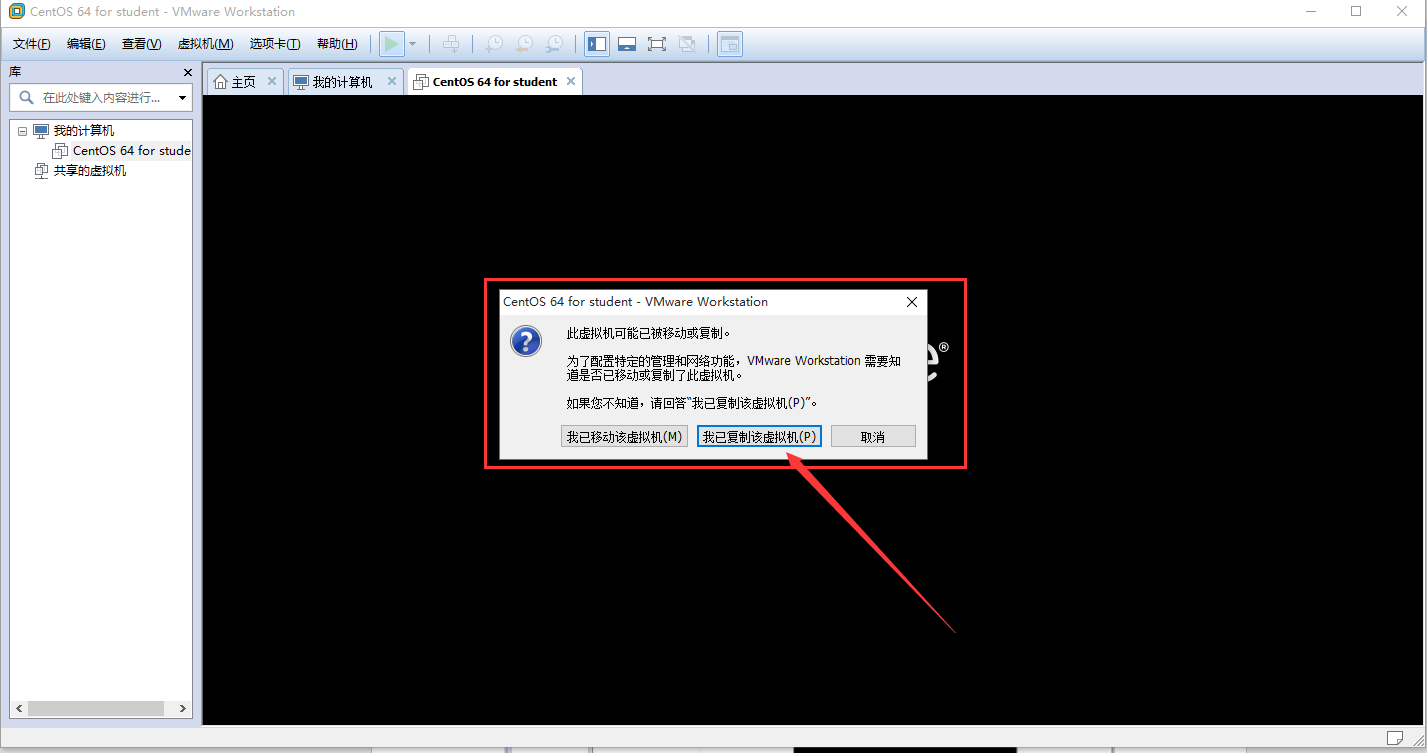
 3.启动虚拟机
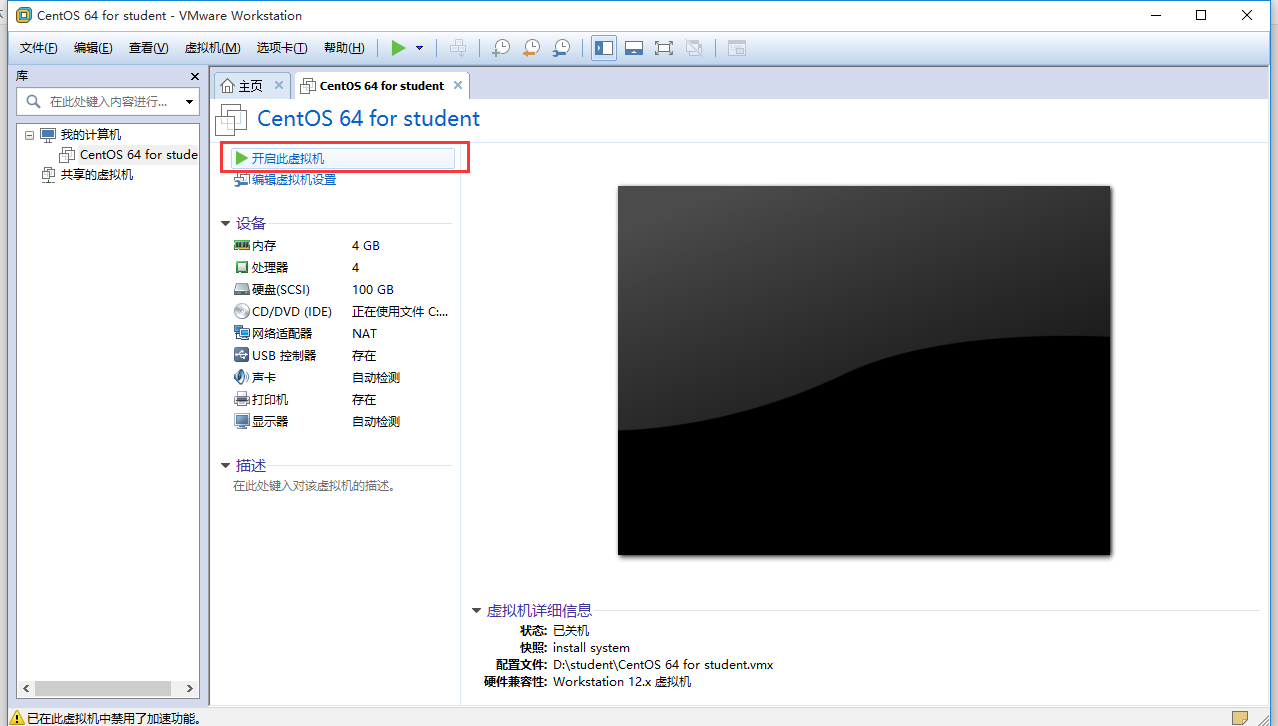 注意:开启后的根据提示信息选择:“我已复制该虚拟机”
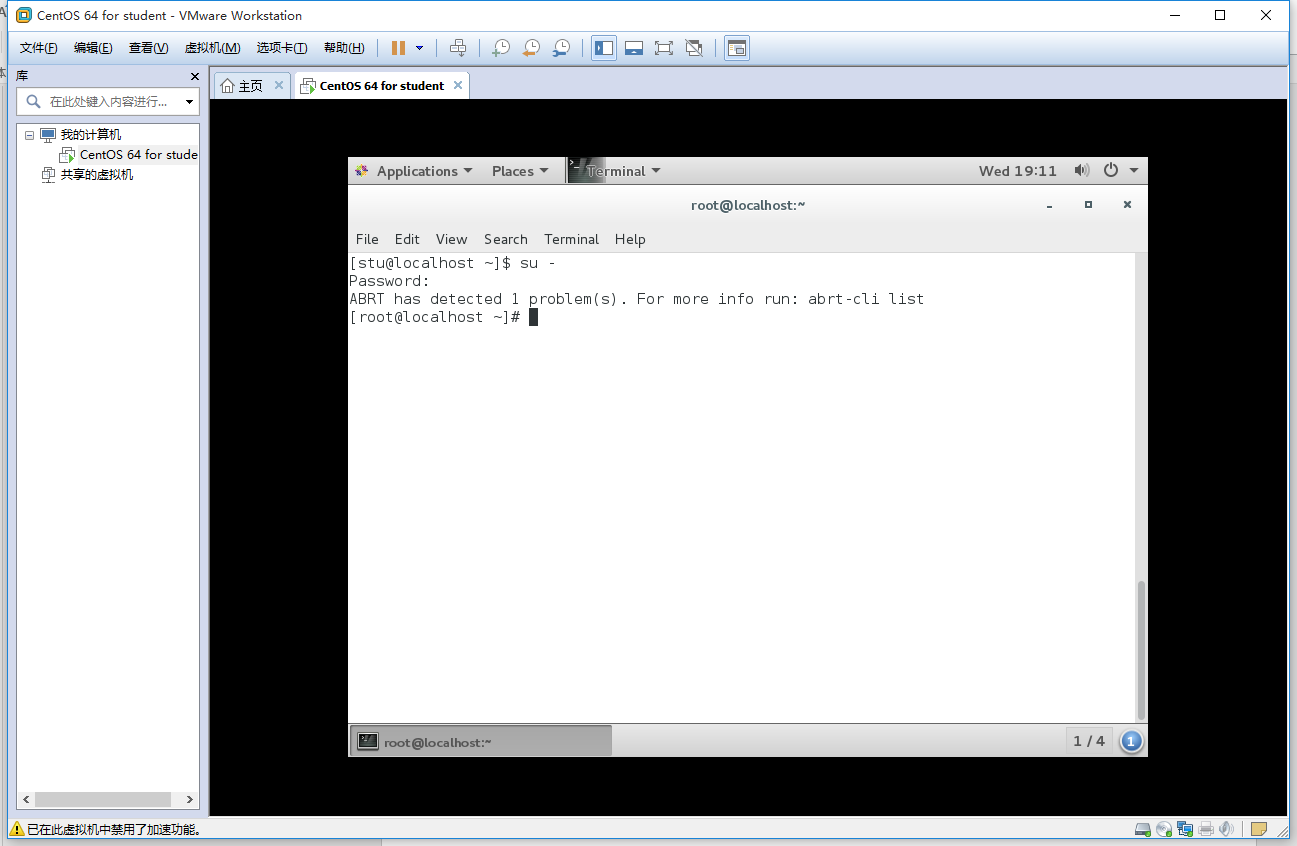
 4.登录系统后使用“su -”命令切换到root用户。
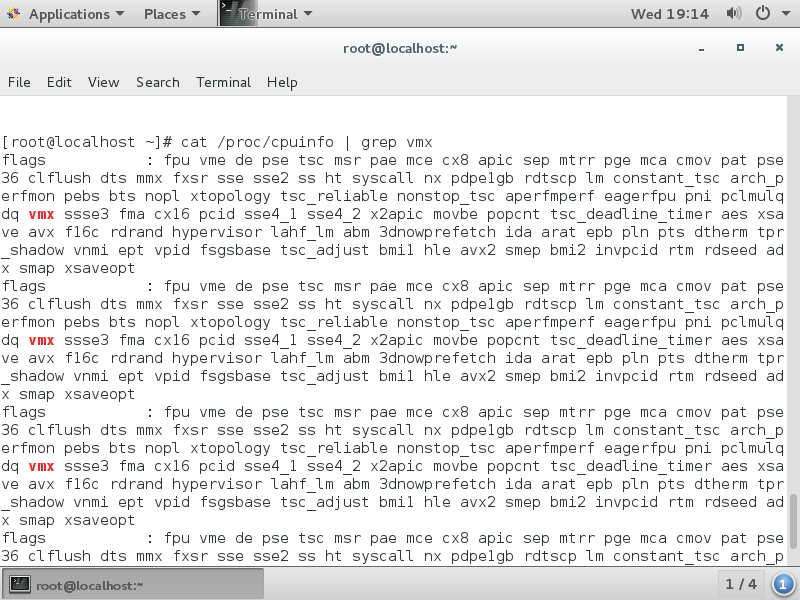
 5.查看虚拟机CPU是否支持虚拟化
使用:cat /proc/cpuinfo | grep vmx 如果出现下图的页面说明安装正常。
AMD cpu :cat /proc/cpuinfo |grep svm
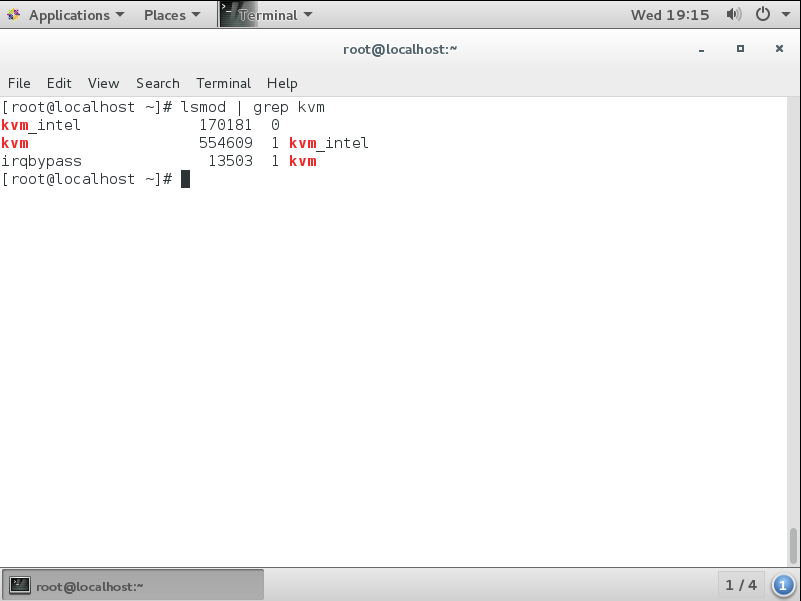
 6.查看是否已经开启KVM模块。
lsmod | grep kvm
二、关闭防火墙
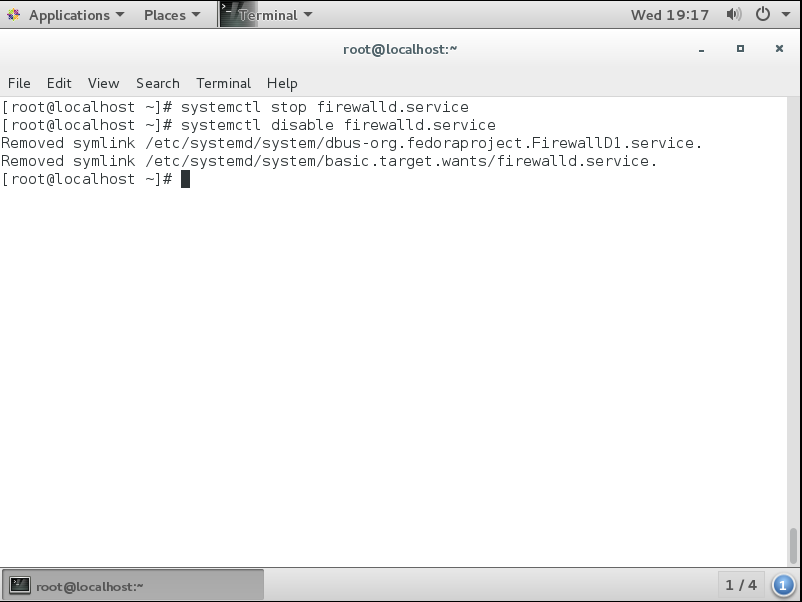
1.使用systemctl stop firewalld.service 令关闭防火墙。 2.使用systemctl disable firewalld.service 命令禁止开机启动。
三、关闭SELinux
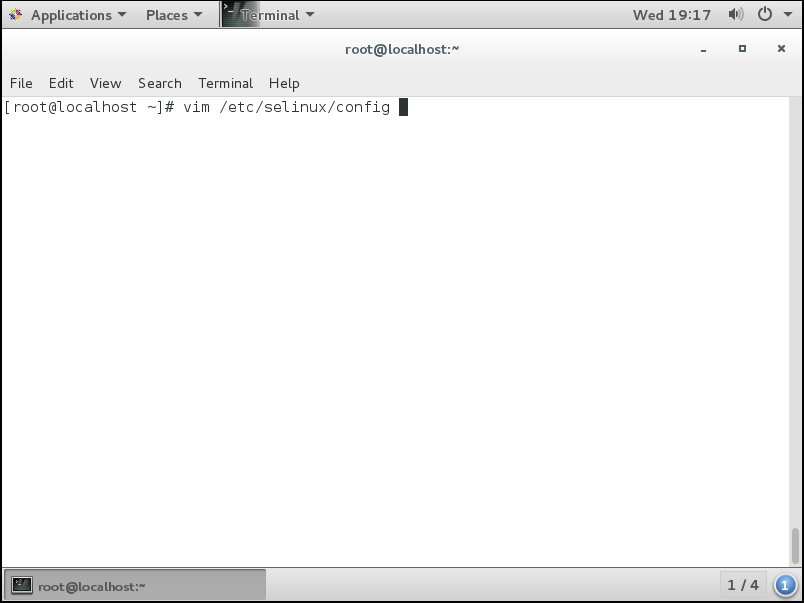
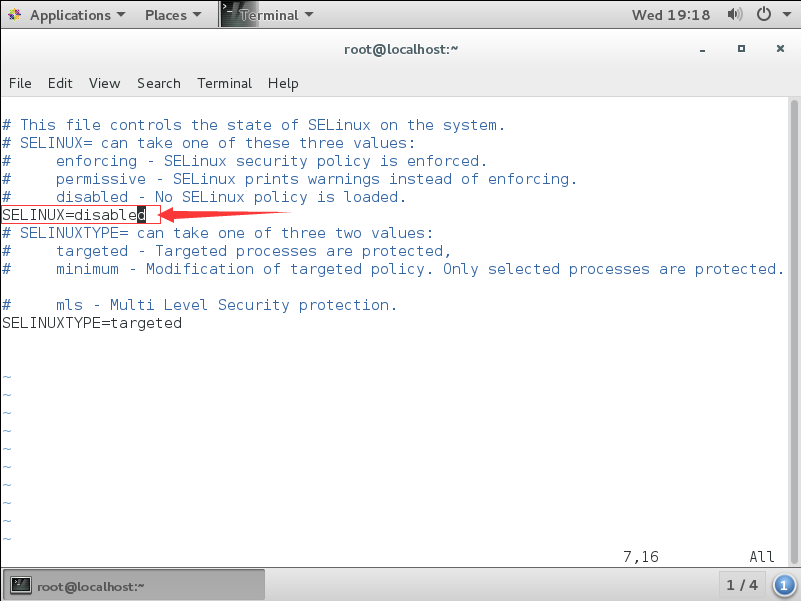
1.使用vim修改系统配置文件,/etc/selinux/config 关闭selinux的服务
修改配置如下图所示
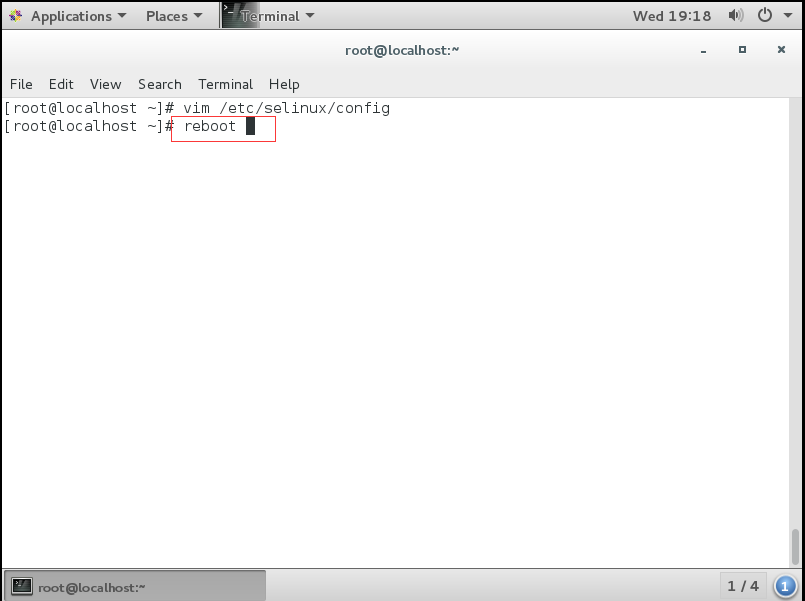
2.然后输入 reboot 重启服务器
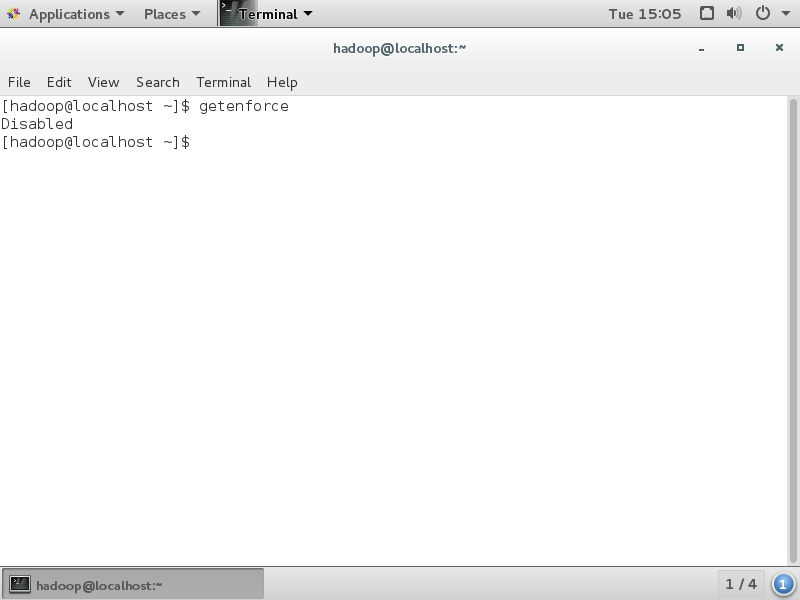
3.查看SELinux是否关闭。
getenforce
四、配置Yum更新源
1.删除原配置文件,并查看是否成功删除
mv /etc/yum.repos.d/*   /root/
rm -rf /etc/yum.repos.d/*
wget -O /etc/yum.repos.d/CentOS-Base.repo http://mirrors.aliyun.com/repo/Centos-8.repo
或
wget -O /etc/yum.repos.d/CentOS-Base.repo http://mirrors.aliyun.com/repo/Centos-7.repo
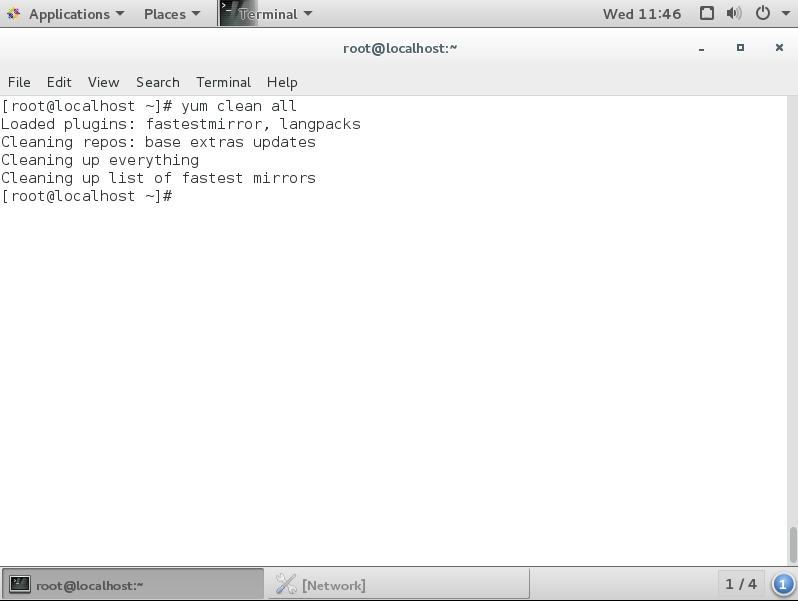
2.清除Yum源缓存
使用yum clean all清除缓存
yum makecache
五、安装KVM 标明在CentoS7安装的,不需要在CentOS8中安装的
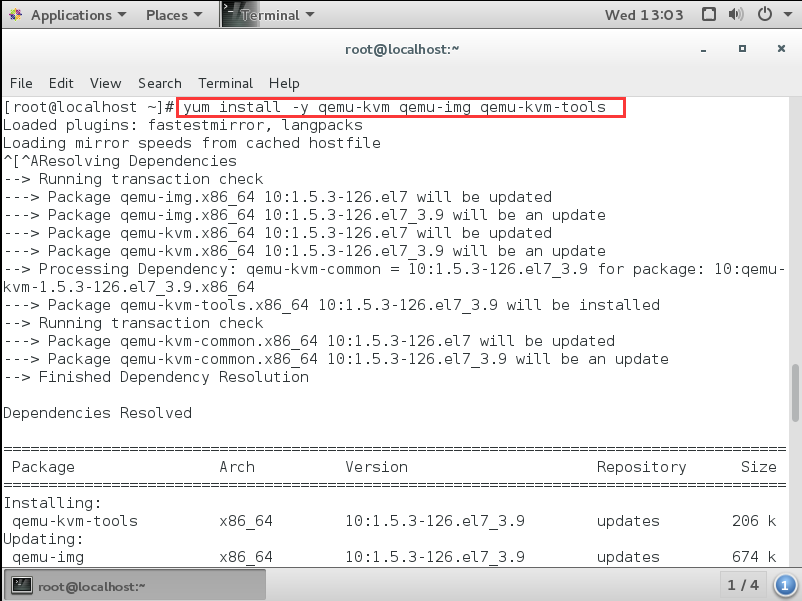
1.安装QEMU相关组件 (截图)
yum install -y qemu-kvm qemu-img
CentOS7 需要安装
yum install qemu-kvm-tools
 text
text
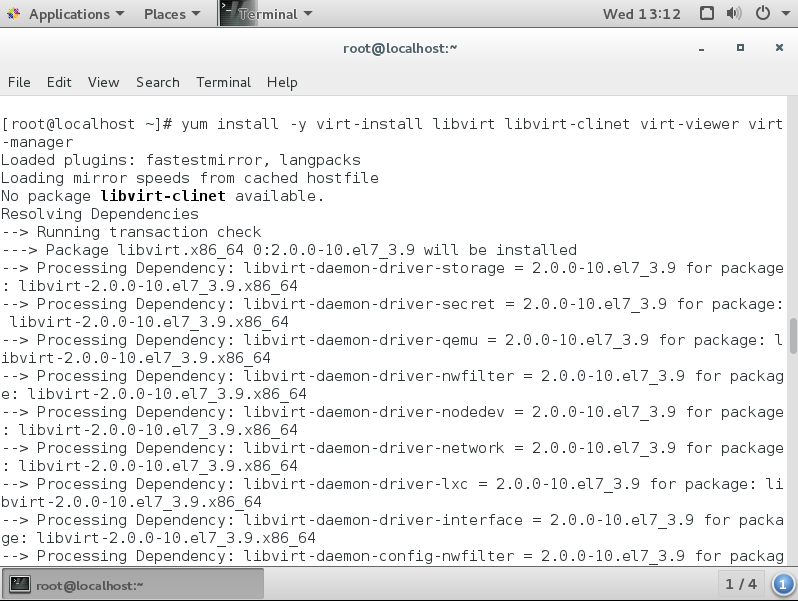
2.安装libvirt组件 (截图)
yum install -y virt-install libvirt libvirt-client virt-viewer virt-manager
3.安装网络桥接组件 CentOS7 需要安装
yum install bridge-utils
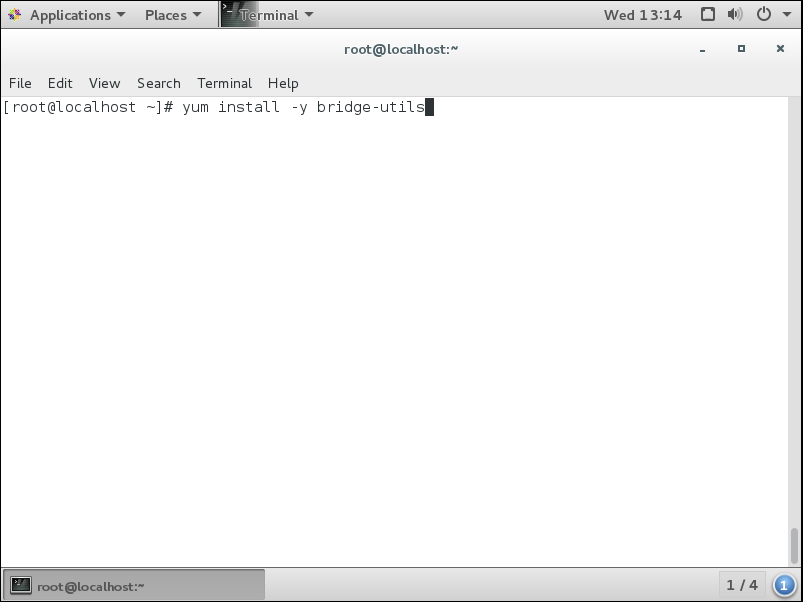
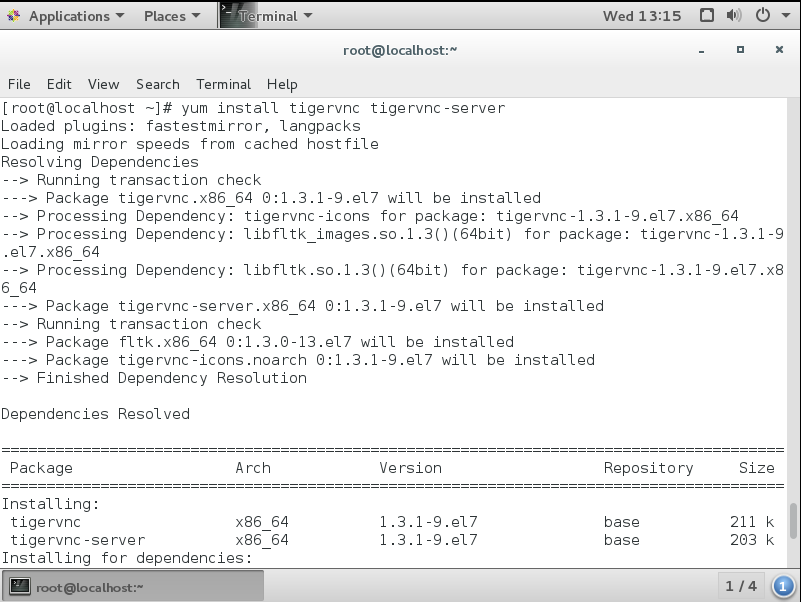
4.安装VNC客户端和VNC服务端 (截图)
yum install -y tigervnc tigervnc-server
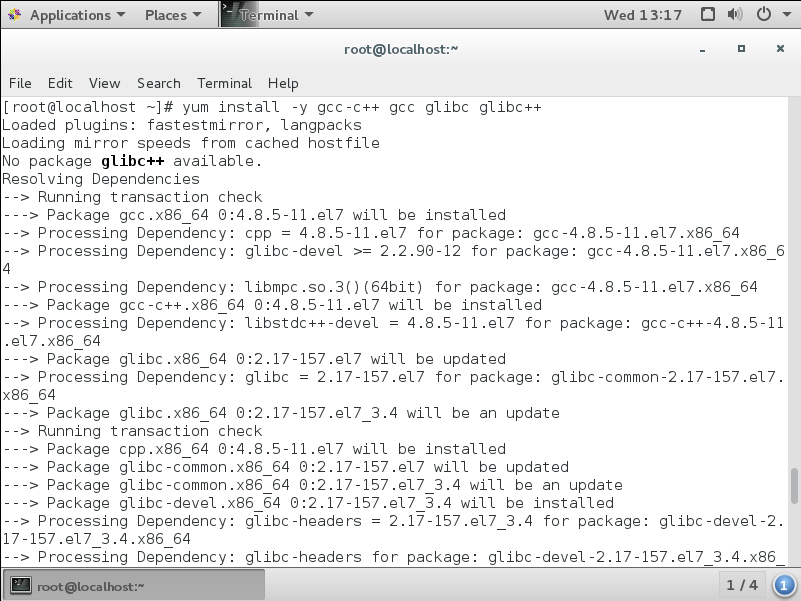
5.安装gcc编译环境 (截图)
yum install –y gcc-c++ gcc glibc
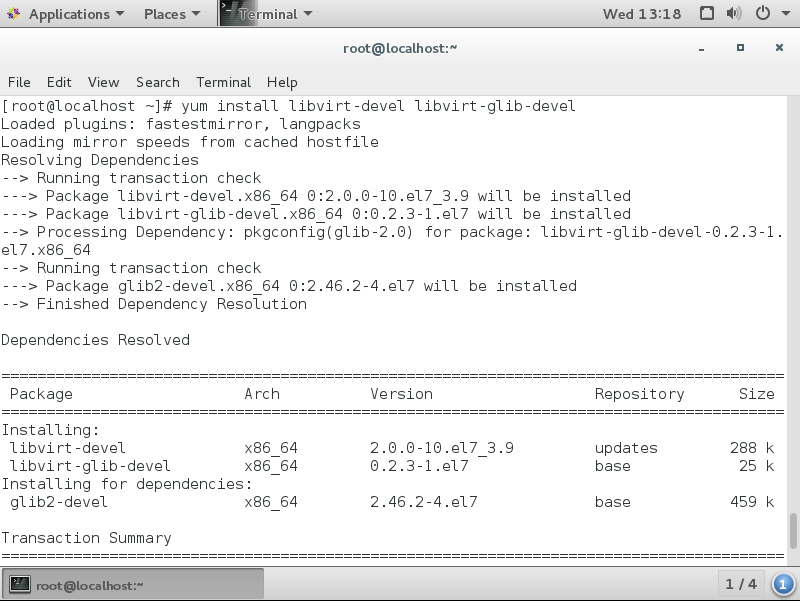
6.安装libvirt API开发库 (截图)
yum install -y libvirt-devel
CentOS7 需要安装
yum install libvirt-glib-devel
7.创建环境变量软连接 (截图)
ln -s /usr/libexec/qemu-kvm /usr/bin/qemu-kvm
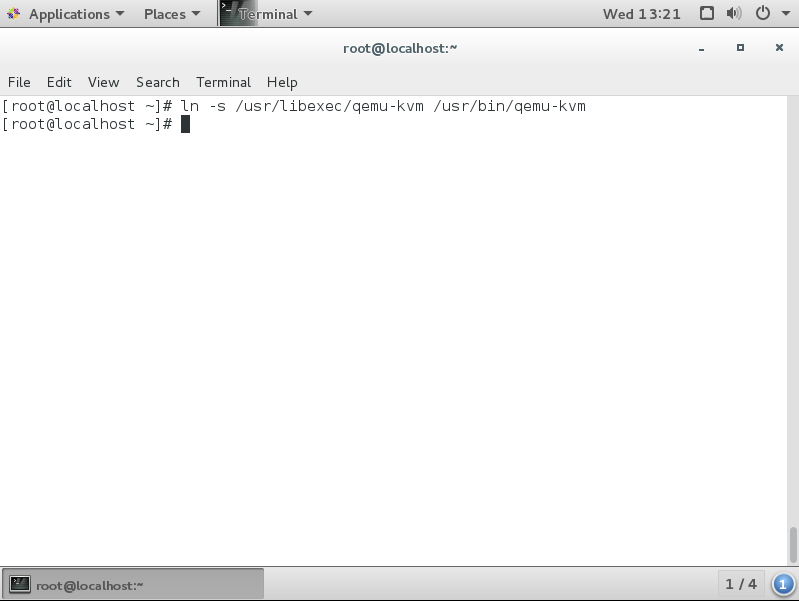
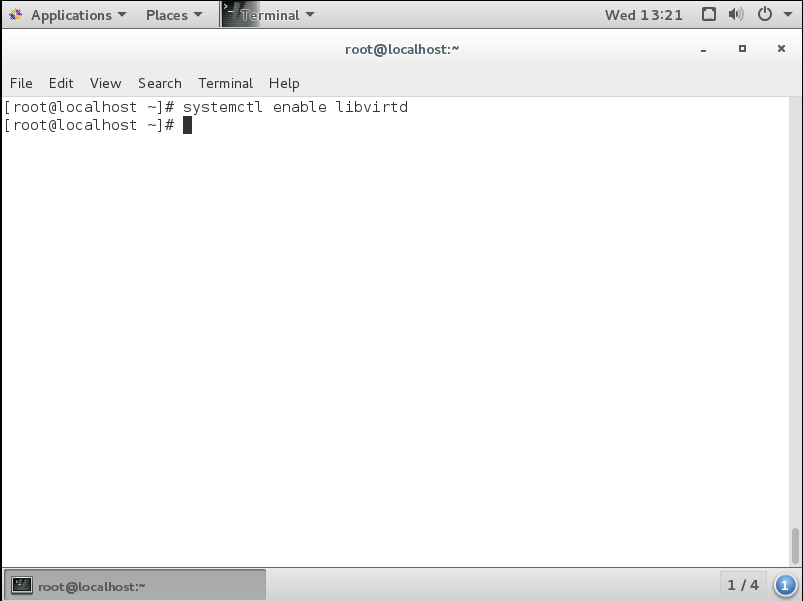
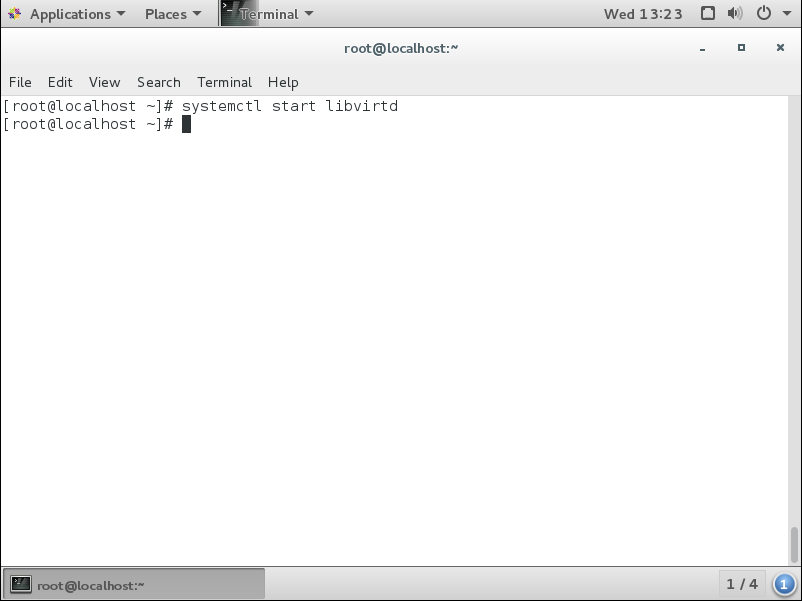
8.设置libvirt服务为开机自启服务,并启动服务
systemctl enable libvirtd
systemctl start libvirtd
9.安装cockpit (截图)
yum install cockpit cockpit-composer cockpit-dashboard cockpit-machines cockpit-podman
systemctl enable cockpit.socket
systemctl start cockpit.socket
六、验证安装
1.查看virsh服务是否可用 ,使用ps-ef |grep libvirtd查看服务是否启动(截图)
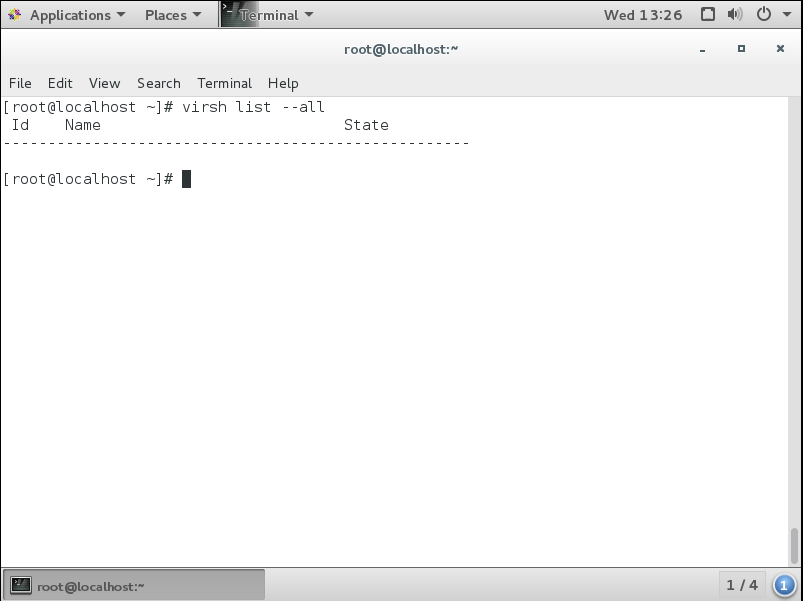
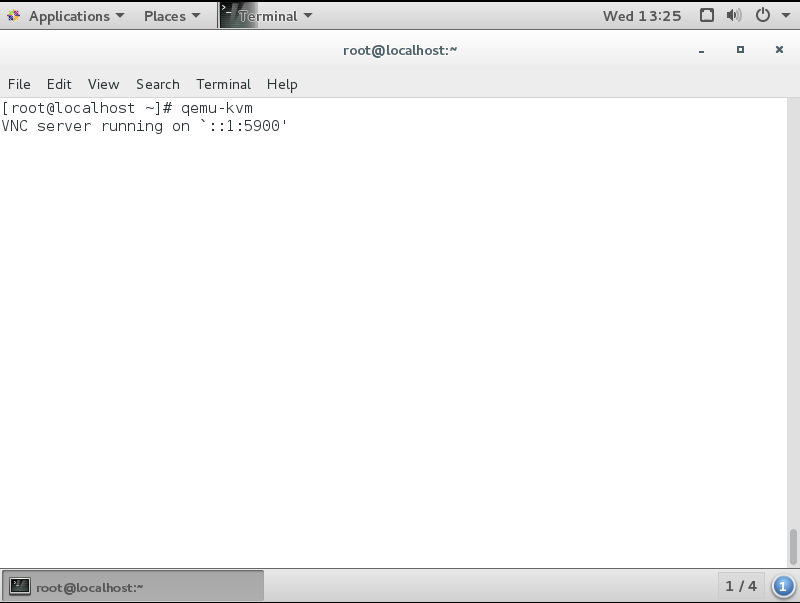
2.查看qemu服务是否可用,使用qemu-kvm命令
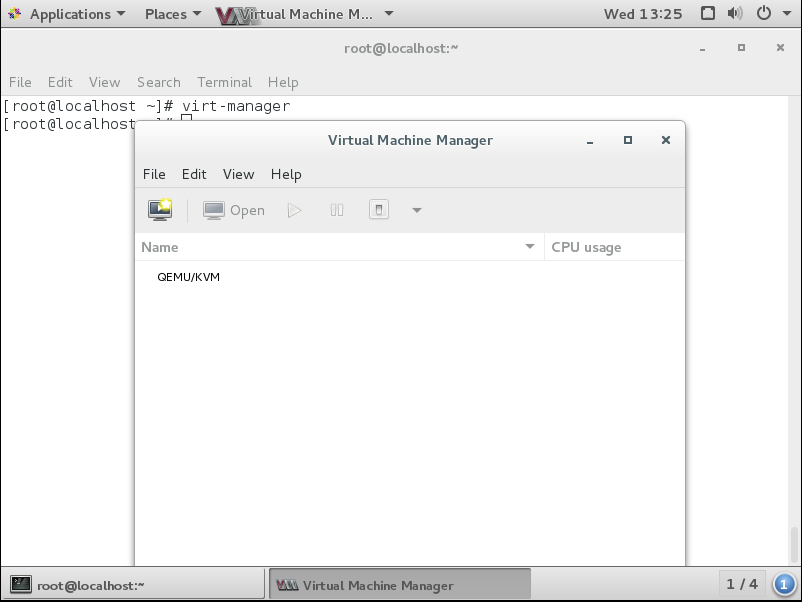
3.查看虚拟机管理软件是否正常(截图)
virt-manager
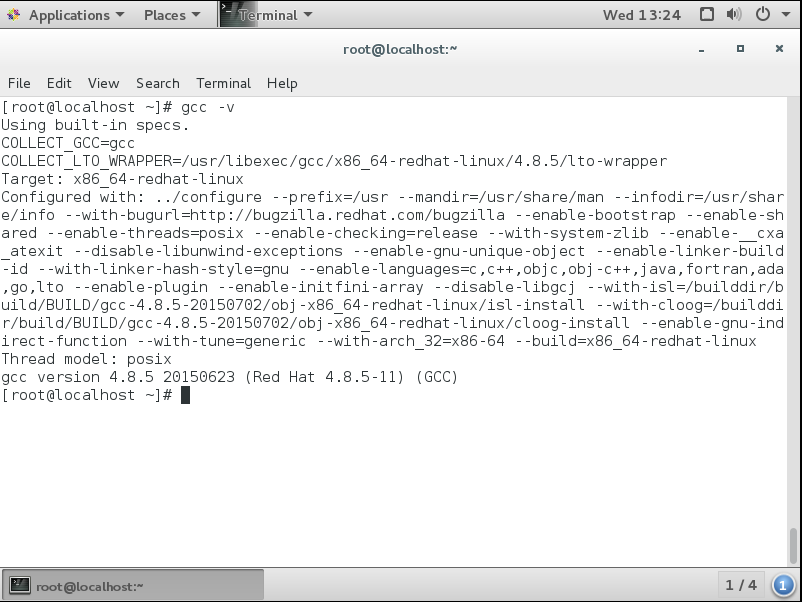
4.查看gcc -v版本,验证gcc编译环境是否可用
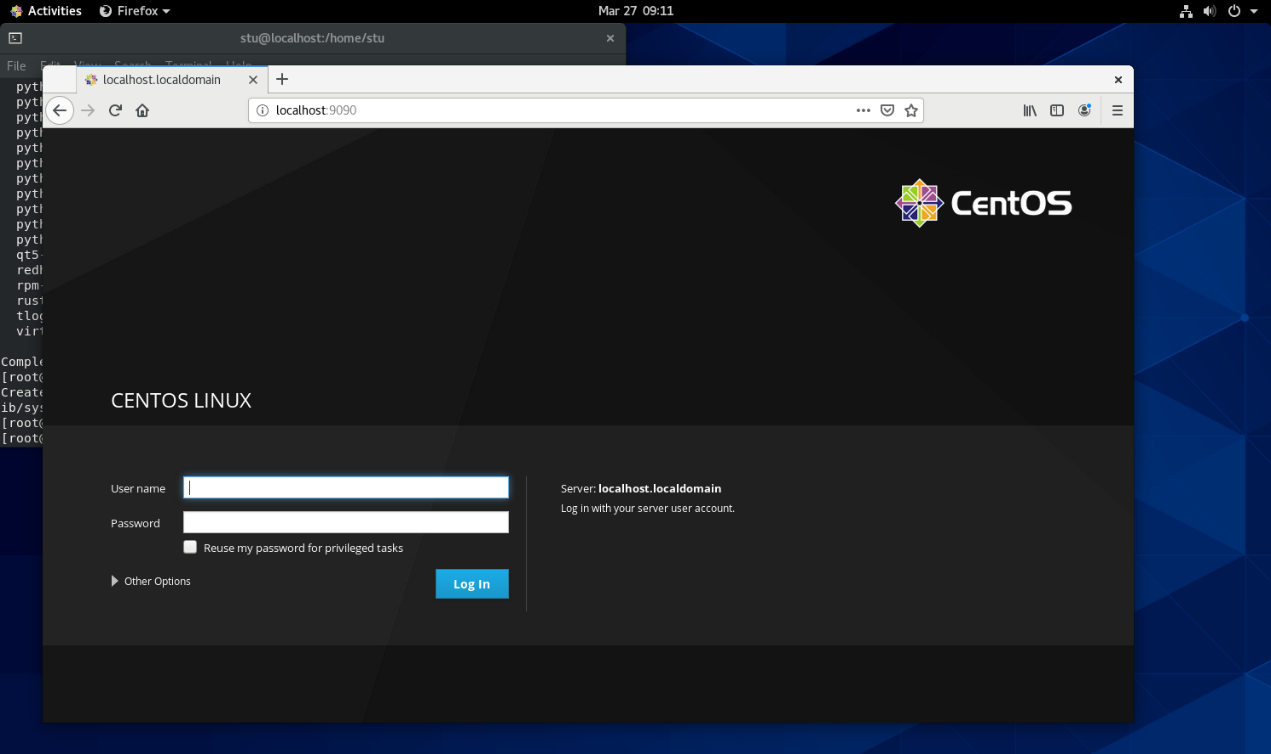
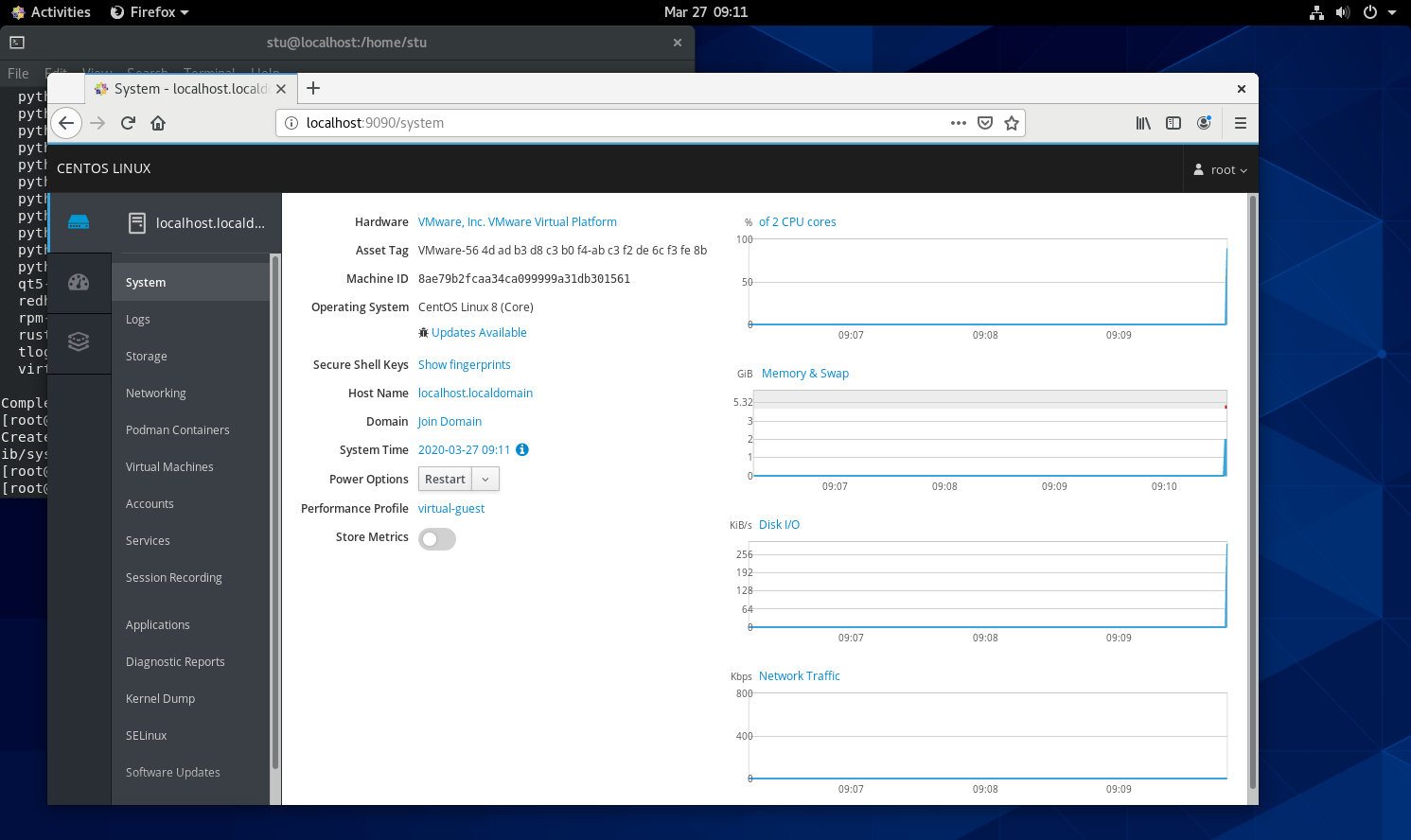
5.查看cockpit是否可用
使用浏览器打开 localhost:9090查看页面。使用root用户的用户名和密码登录。
实验总结与习题
1.为什么要开启CPU虚拟化支持?
2.CPU虚拟化模拟方式与虚拟方式的区别是什么?
3.硬件虚拟化与软件虚拟化的区别是什么?
4.Intel公司和AMD公司的主要虚拟化技术都有哪些,分别说明各属于哪类硬件的虚拟化?
5.I/O设备的虚拟化方式都有哪些?
6.KVM虚拟化从实现结构上属于哪种虚拟化?有什么优点和不足?
7.QEMU与KVM的关系是怎样的?
8.部署KVM虚拟化系统需要安装哪些组件?各组件作用是什么?
9.配置更新源是否为必须步骤?为什么?
10.QEMU KVM虚拟化支持的特性都有哪些?
11.本次实验遇到哪些问题,如何解决?
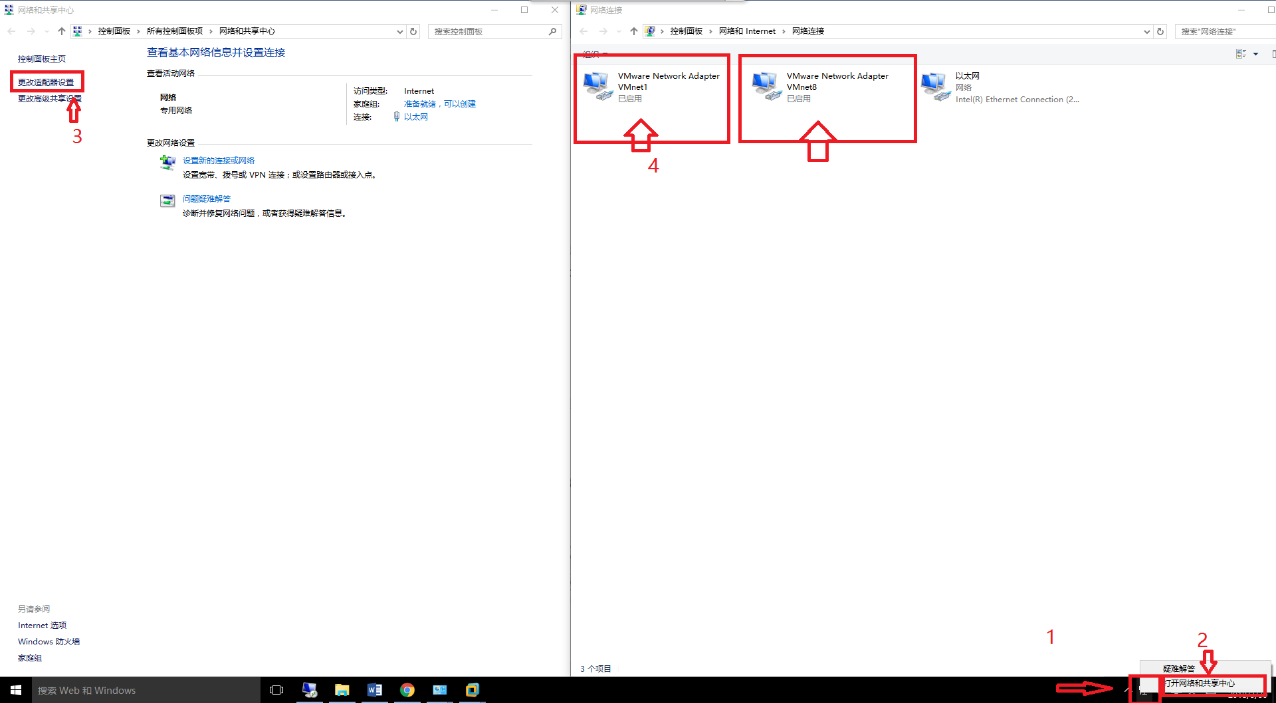
附录1 开启VMWare的虚拟网卡
右键网络图标,选择网线与共享中心,点左侧的更改适配器设置,在适配器设置中启用VMware虚拟网卡。
附录2.使用 VMware,打开虚拟机
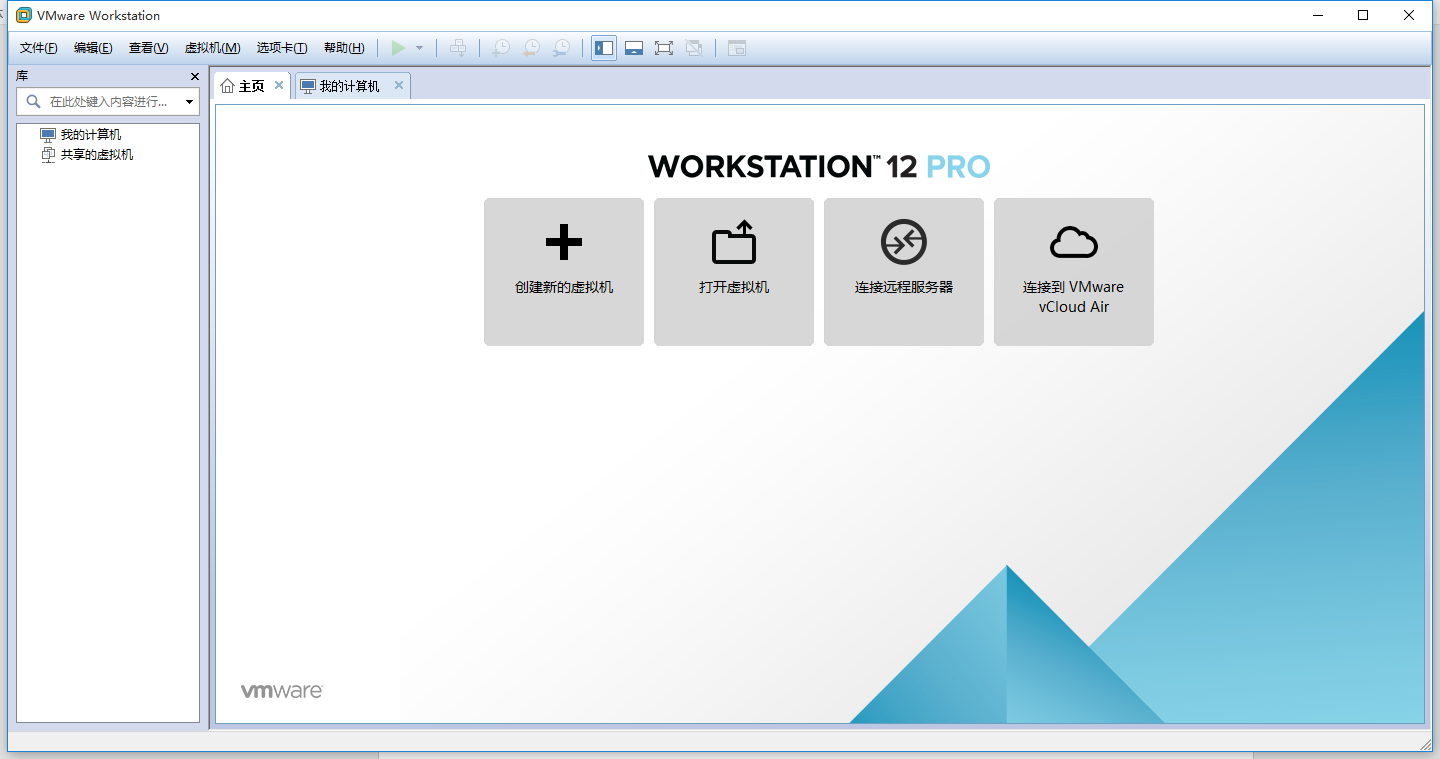
打开VMware软件
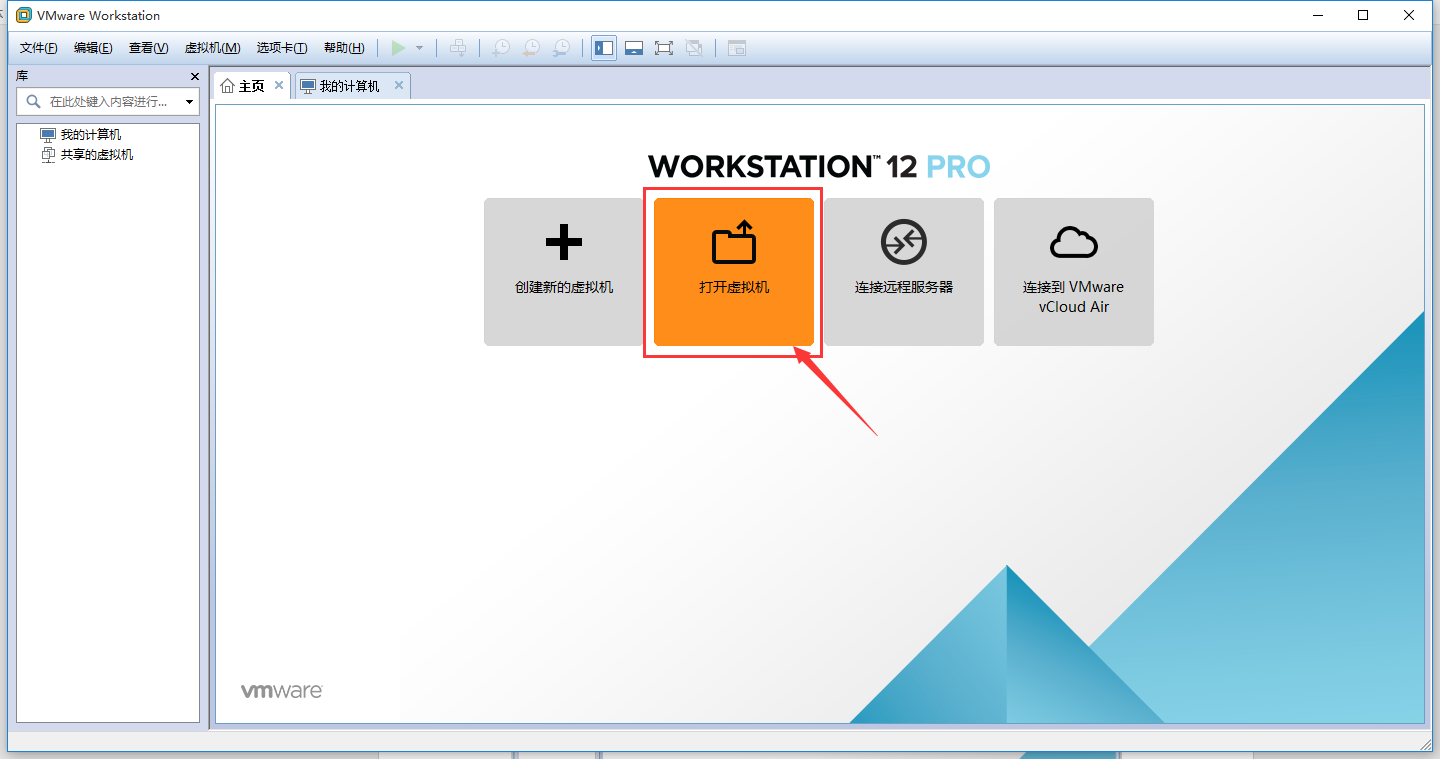
点击打开虚拟机
打开D盘中的student
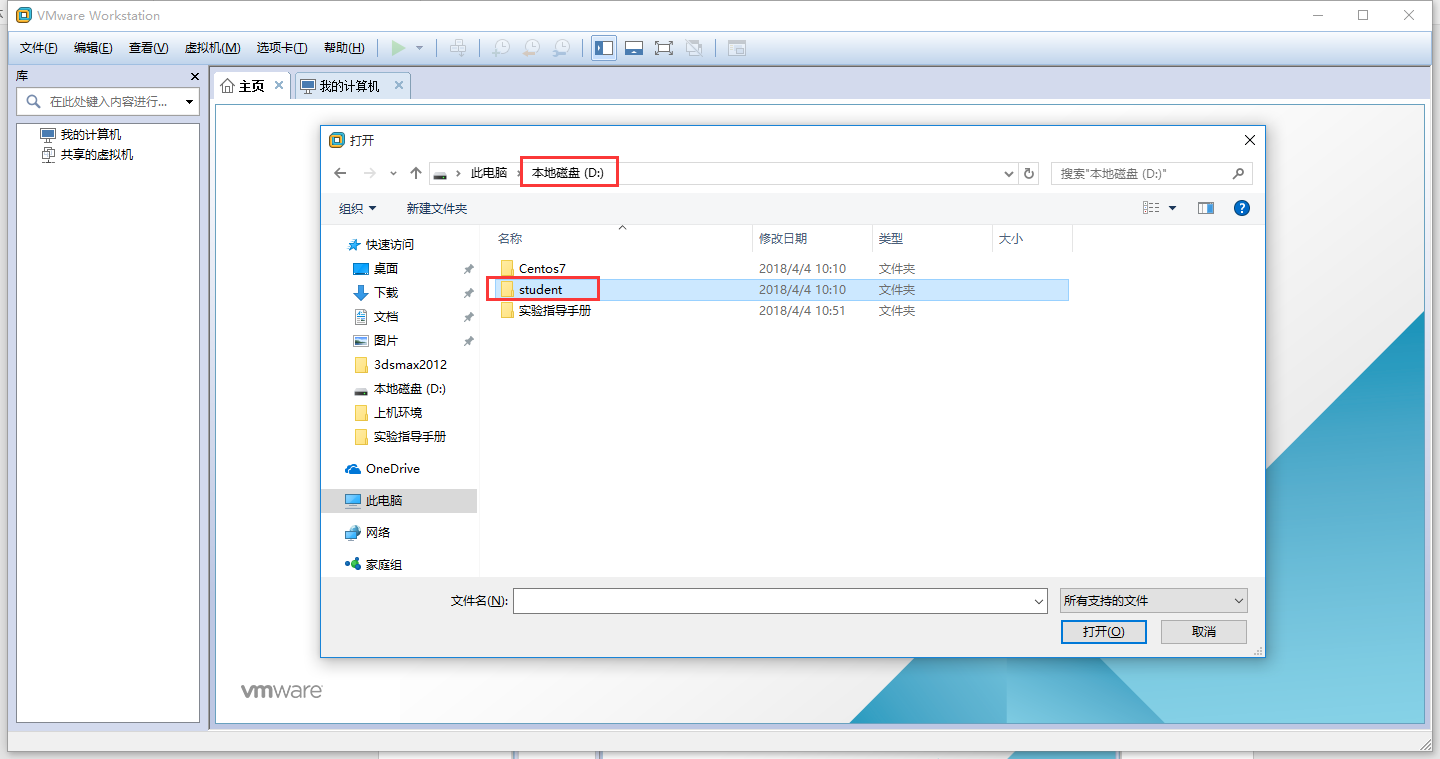
打开Centos 64 for student.vmx
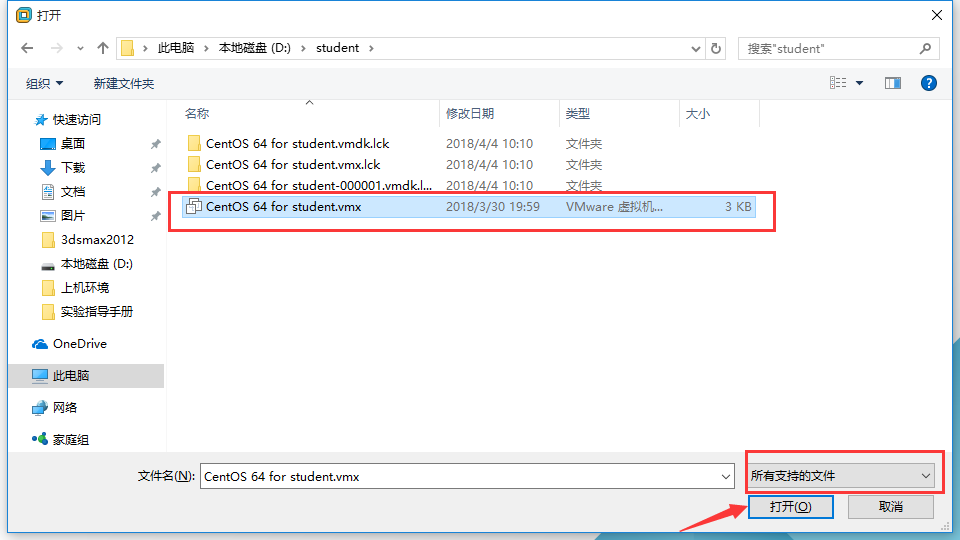
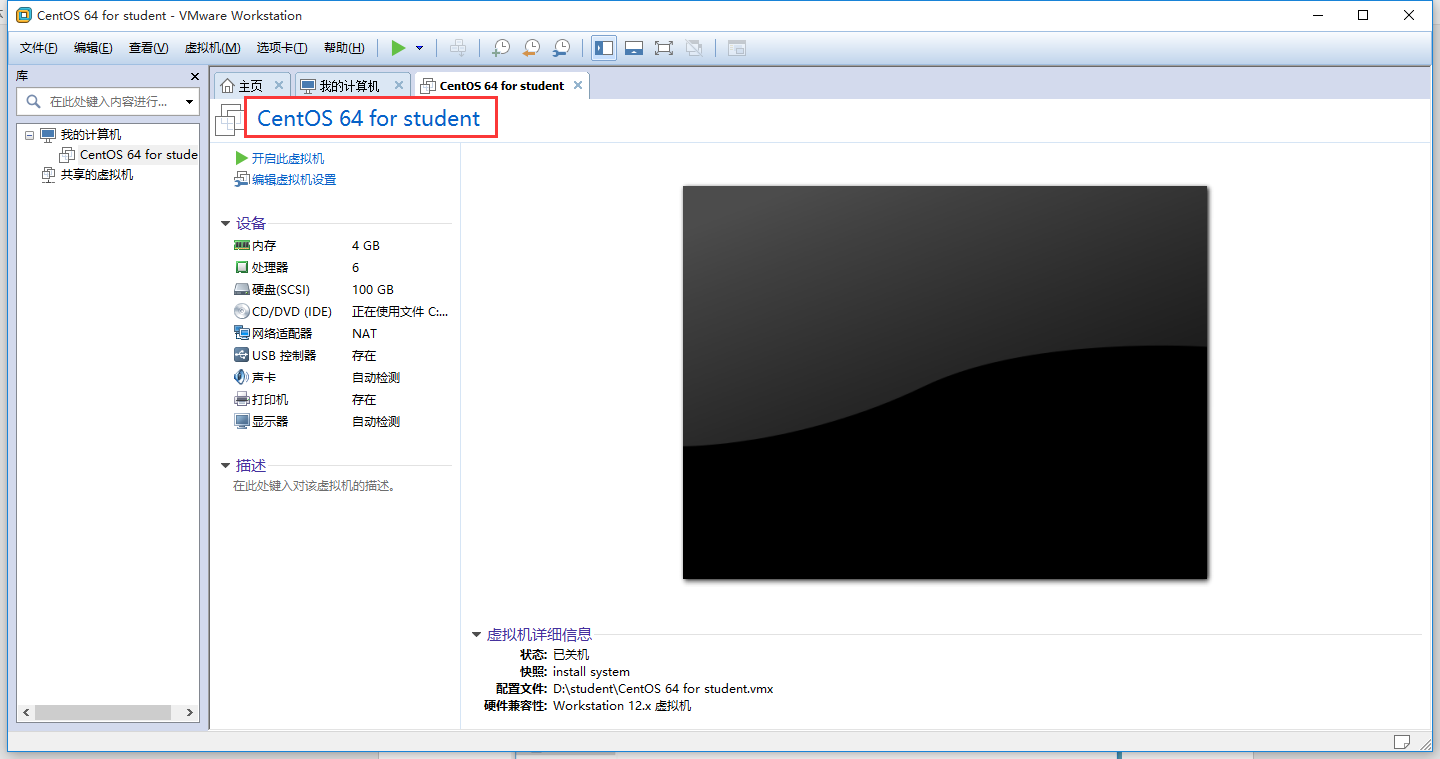
成功打开如下所示
附录3. XFTP的使用
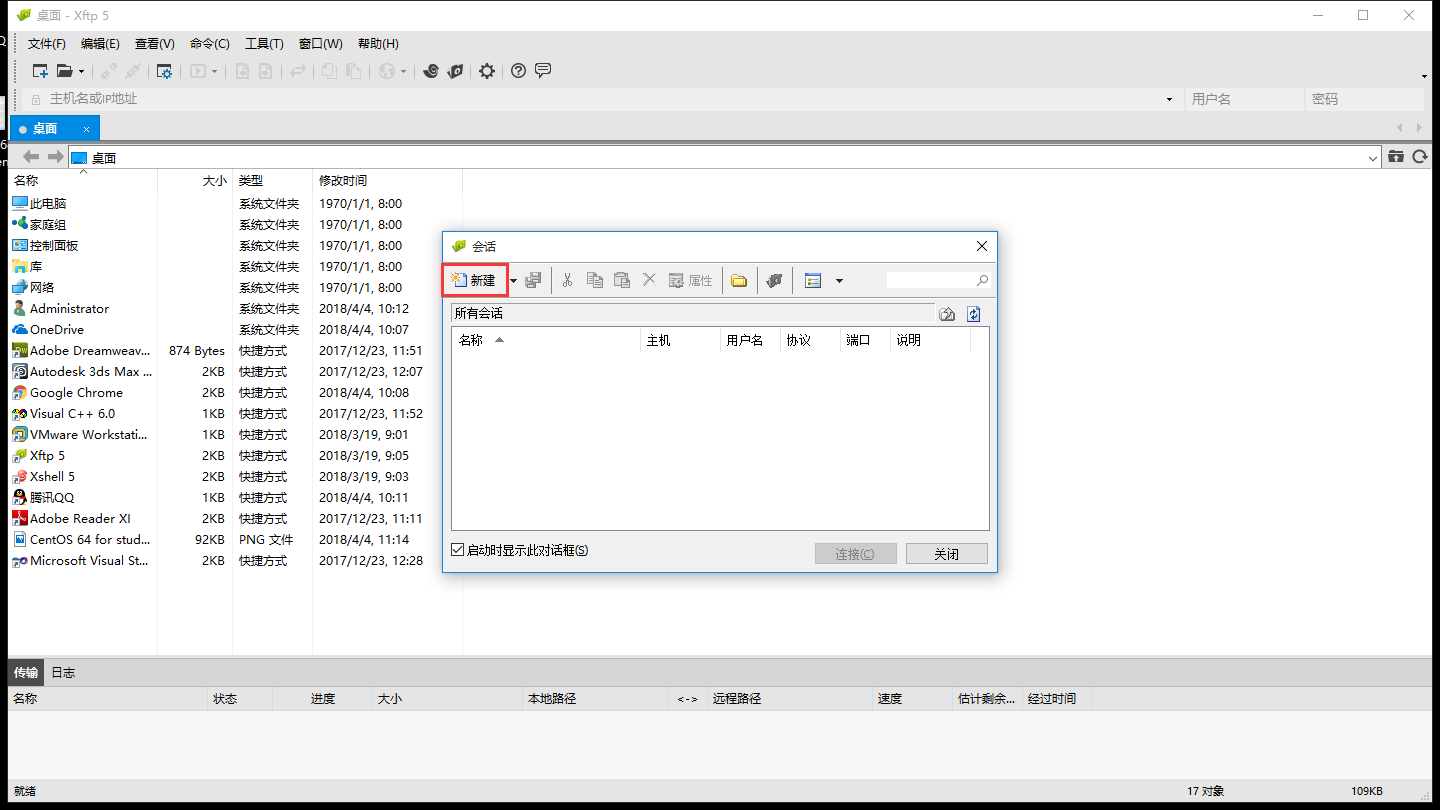
1打开桌面上的 然后点击新建
2.查看Linux的IP地址
2.1启动Linux的网络服务,参考附录4
2.2使用ifconfig命令,查看IP地址
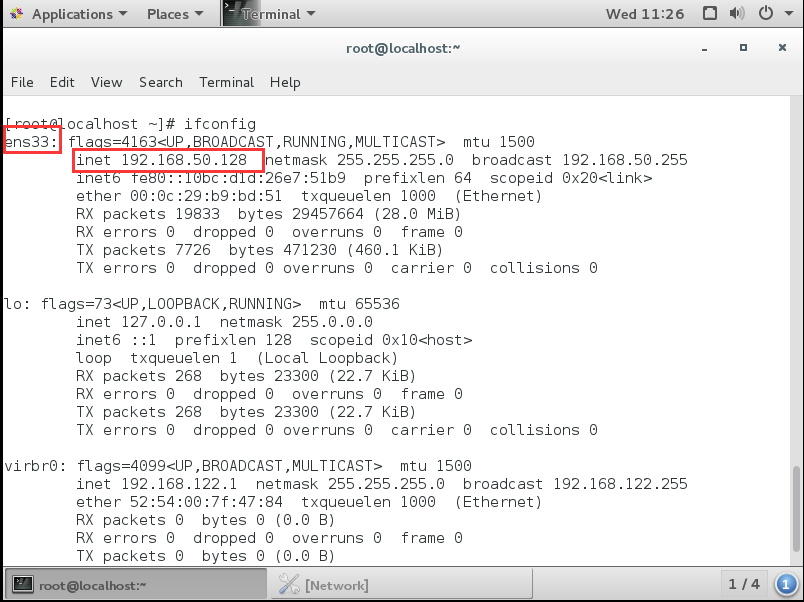
3.使用FTP连接虚拟机主机
在主机后填写要连接的主机的ip地址
协议选择SFTP
填写用户名和密码,然后确定创建与虚拟机的连接
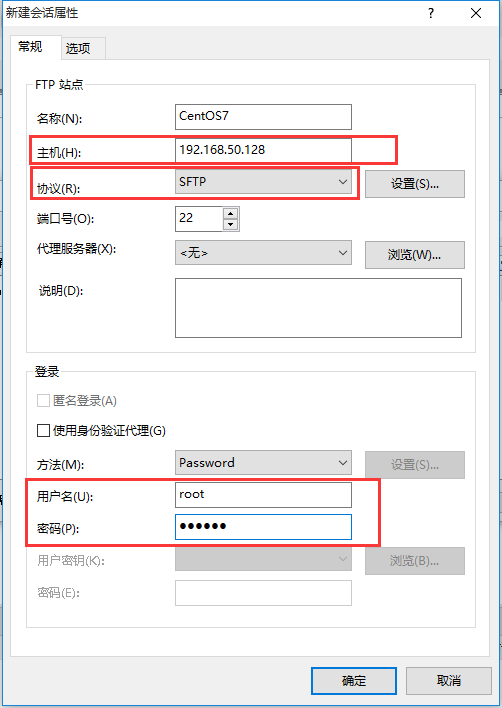
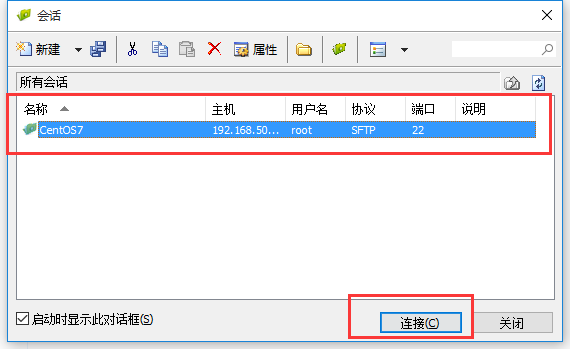
会话框中出现如下所示的连接,点击链接,开始建立SFTP连接
点击接收并保存
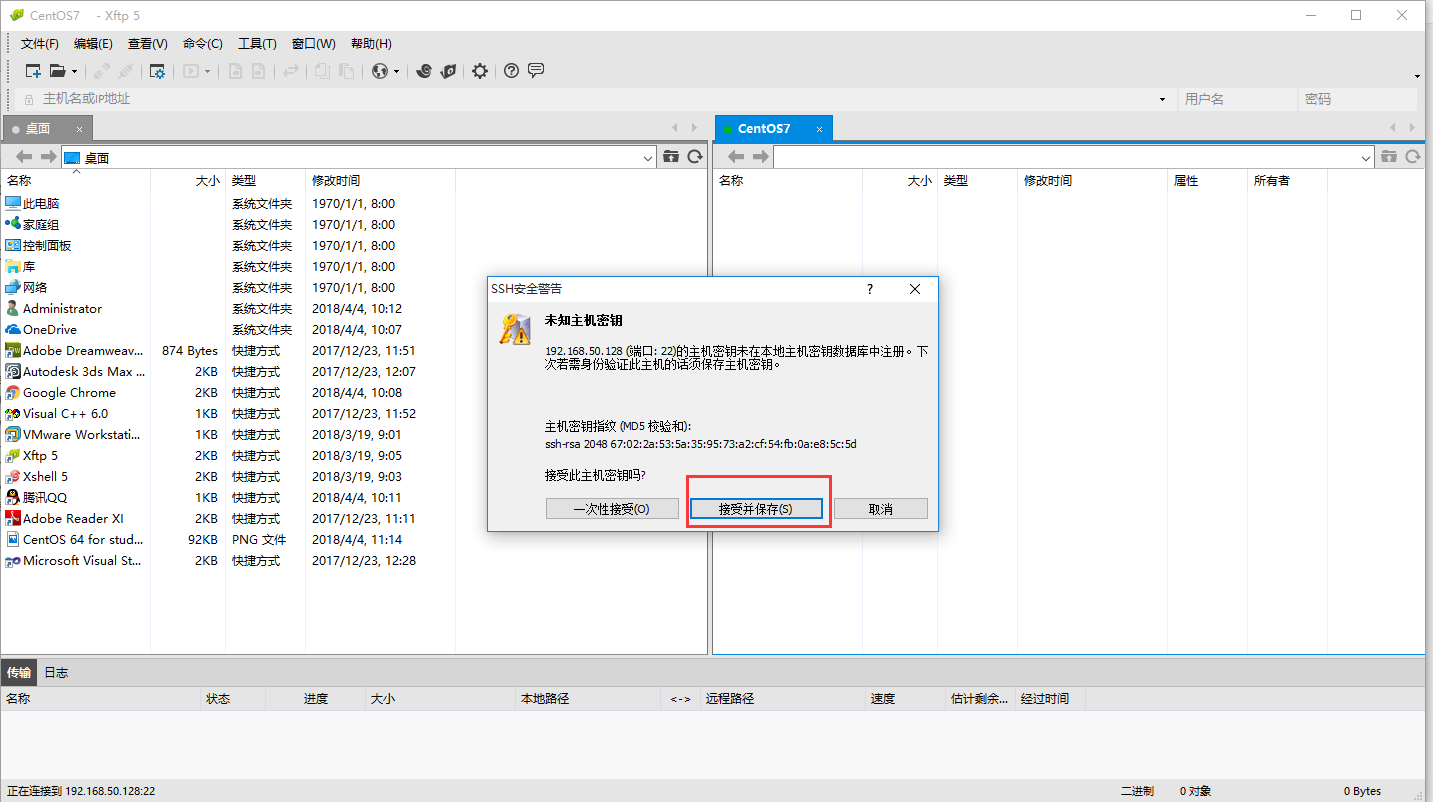
连接成功如下图所示,左侧是Windows的系统文件、右侧是linux的系统文件
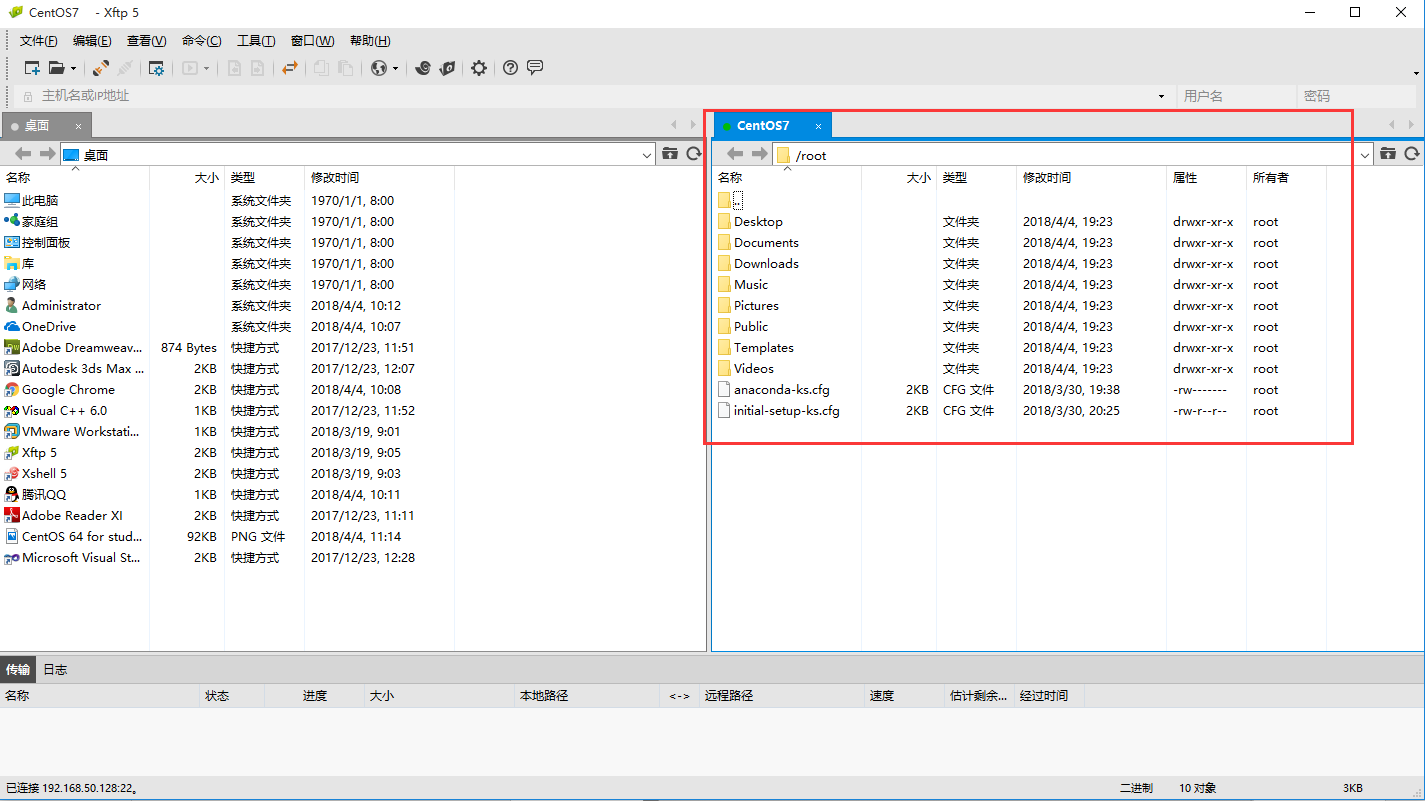
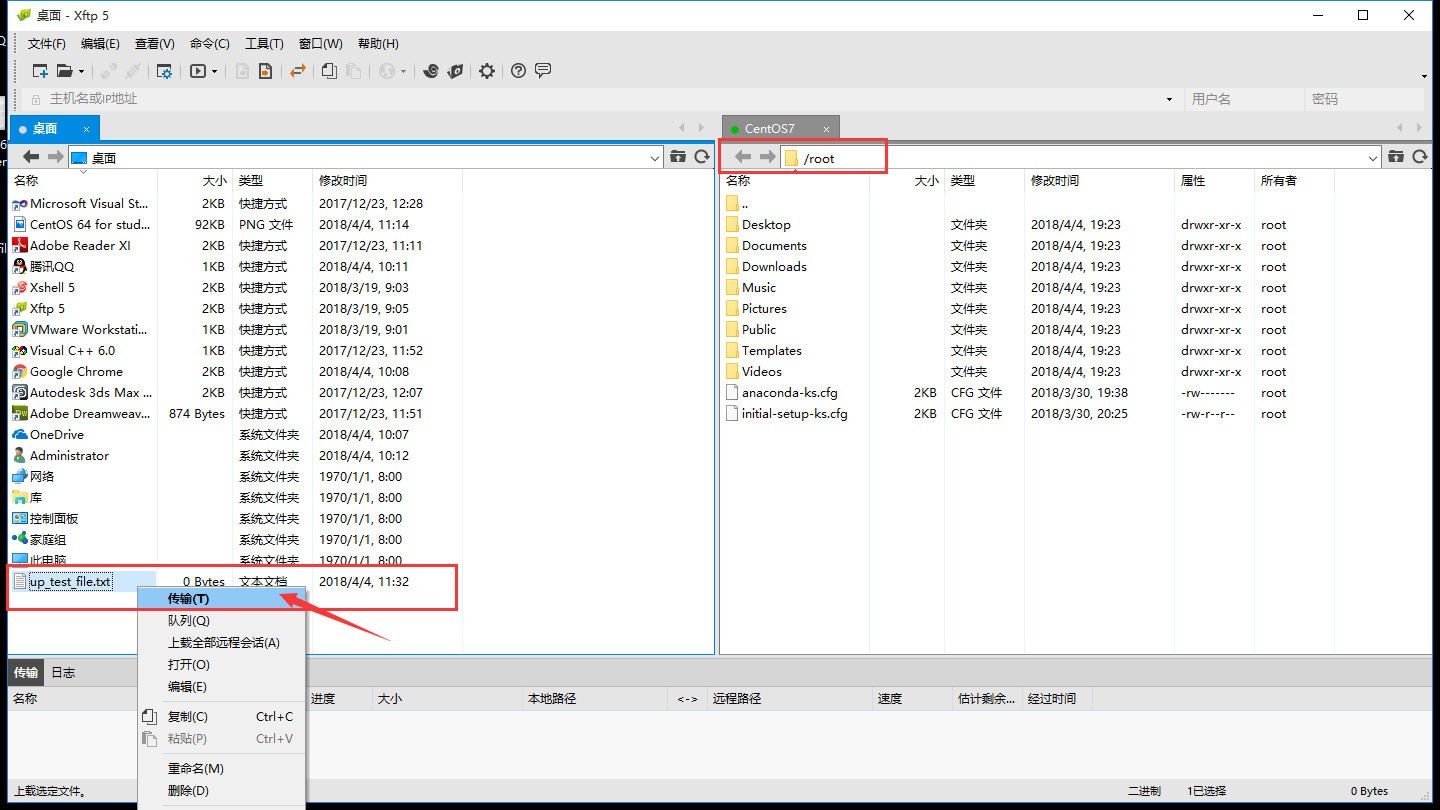
上传文件的演示:在左侧选择要传输的windows的文件,右键选择传输,就可以通过XFTP上传文件到右侧上方的/root目录
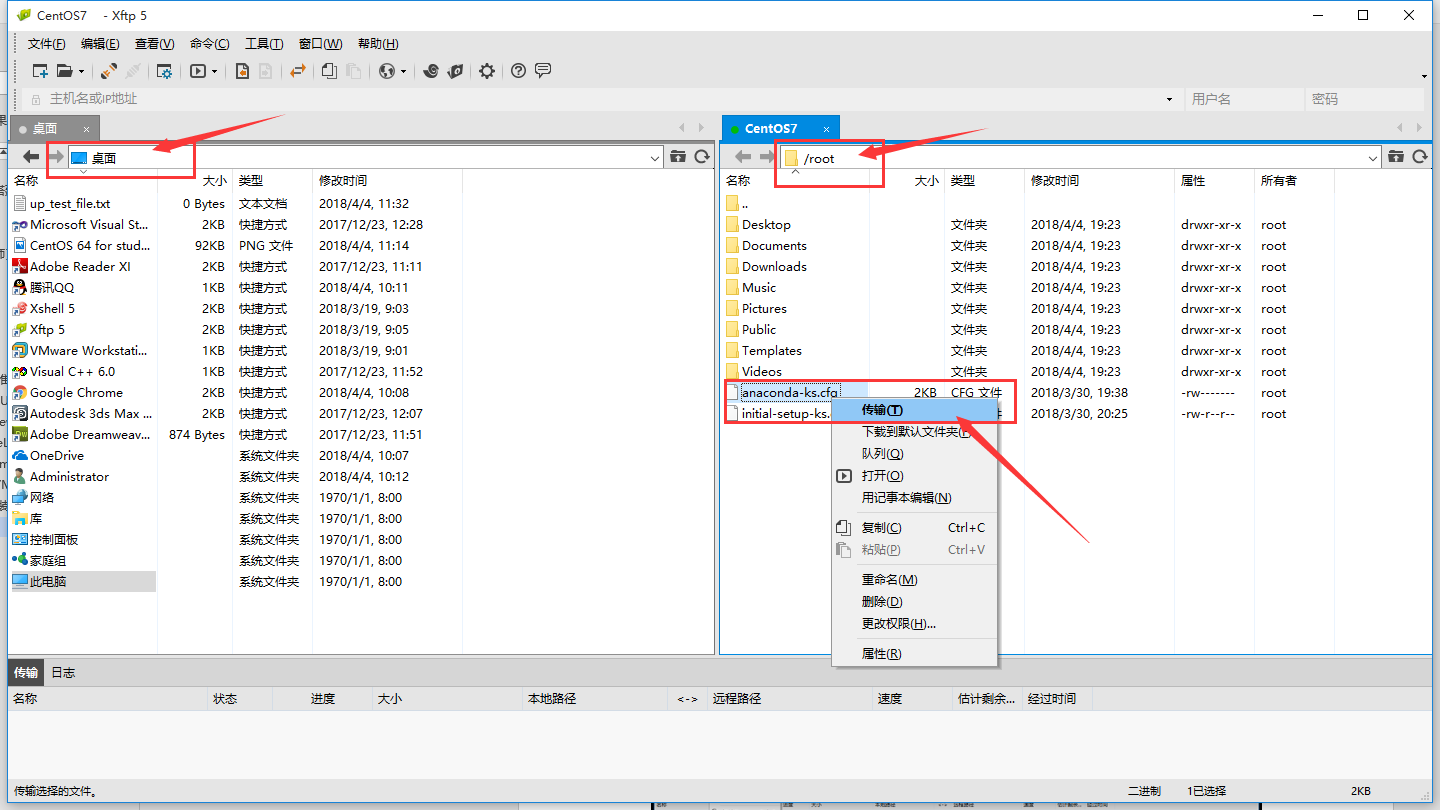
下载文件演示:在右侧选择linux的文件,右键选择传输,就可以通过XFTP下载文件到左侧上方的显示的windows的桌面了
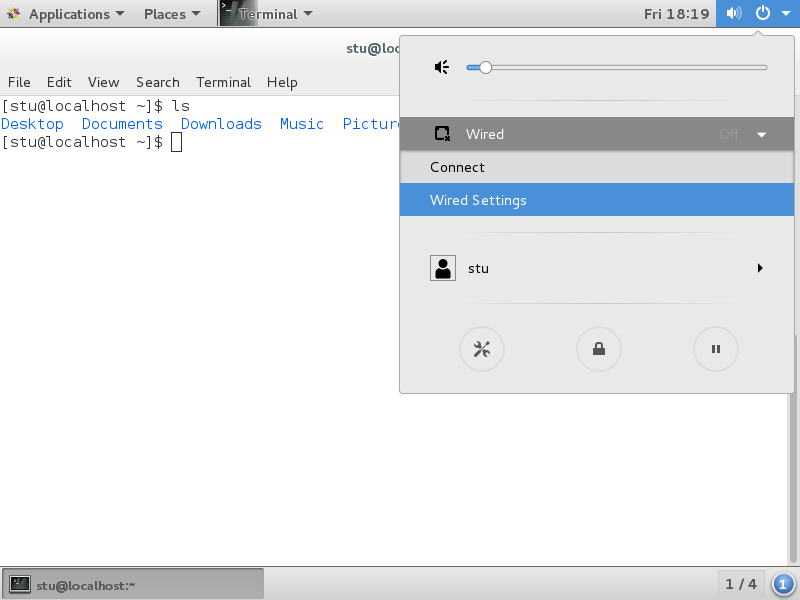
附录4 Linux网络配置
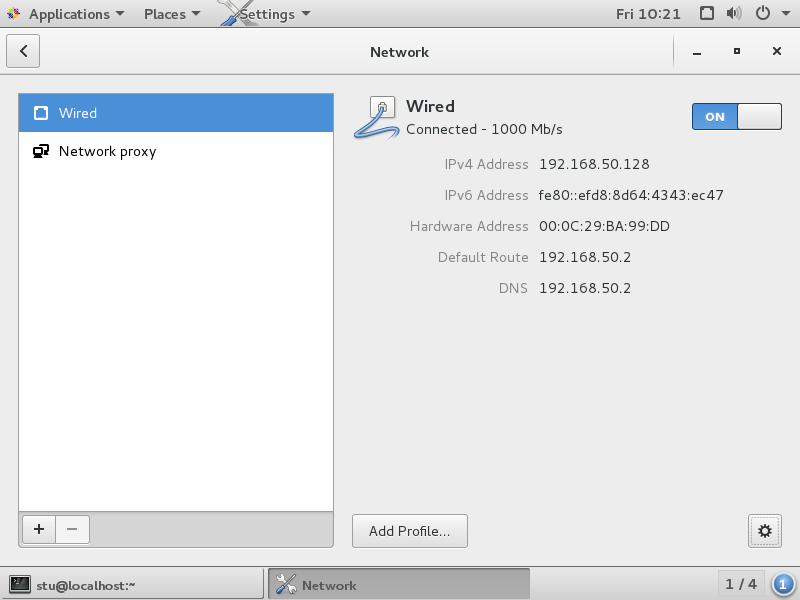
- 单击右上角的
 ,点Wired,再点Wired Settings,进入到网络设置。
- 单击方形开关,将其切换到ON状态
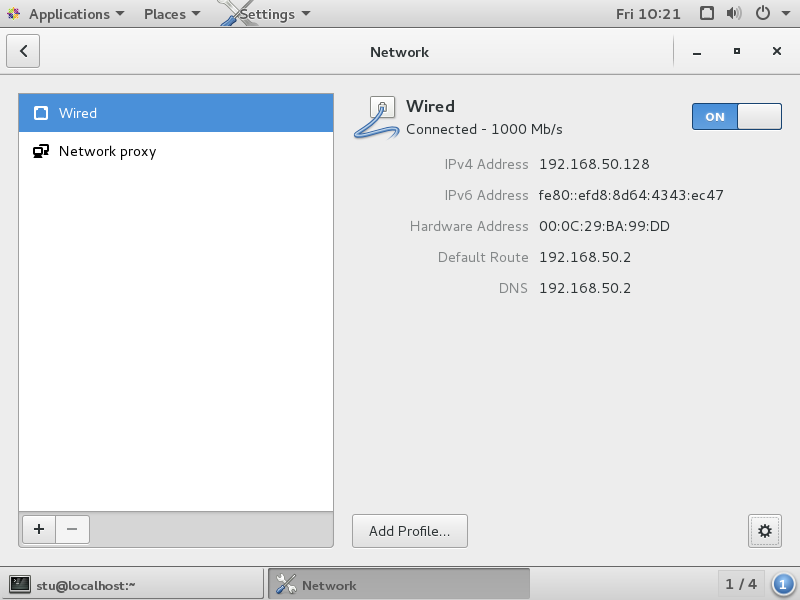
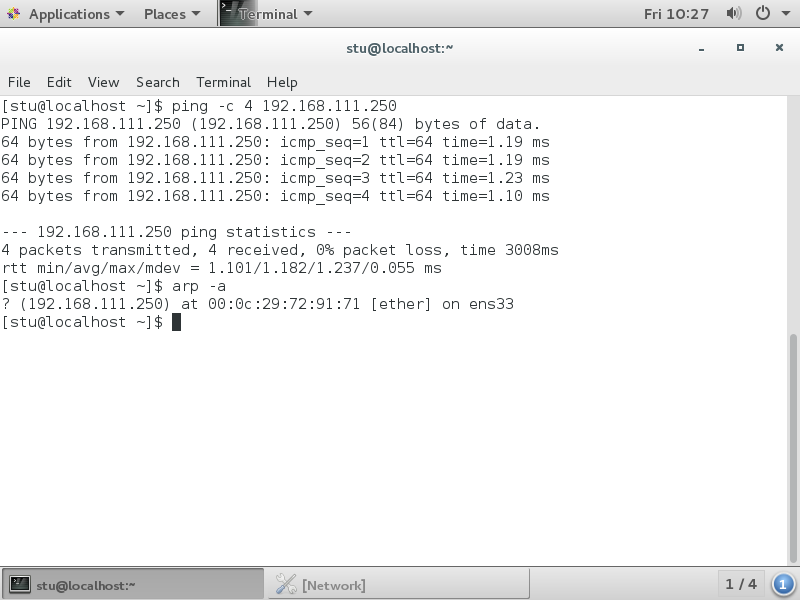
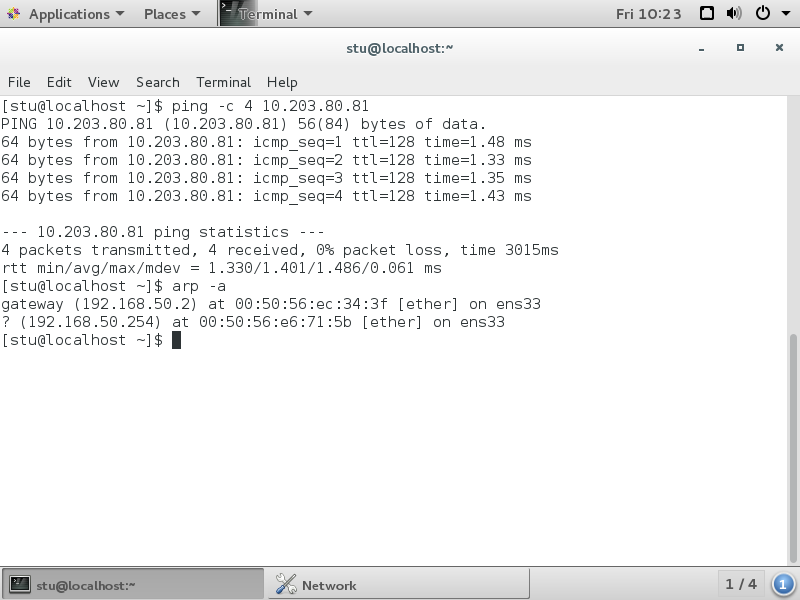
- 输入以下命令,查看结果。此处网卡模式为NAT模式。(截图到实验报告)
ping -c 4 10.203.80.81

arp -a
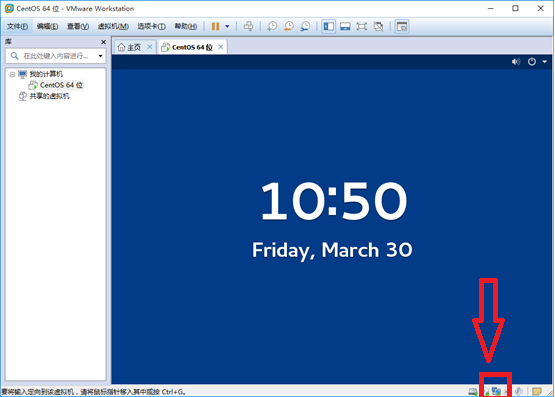
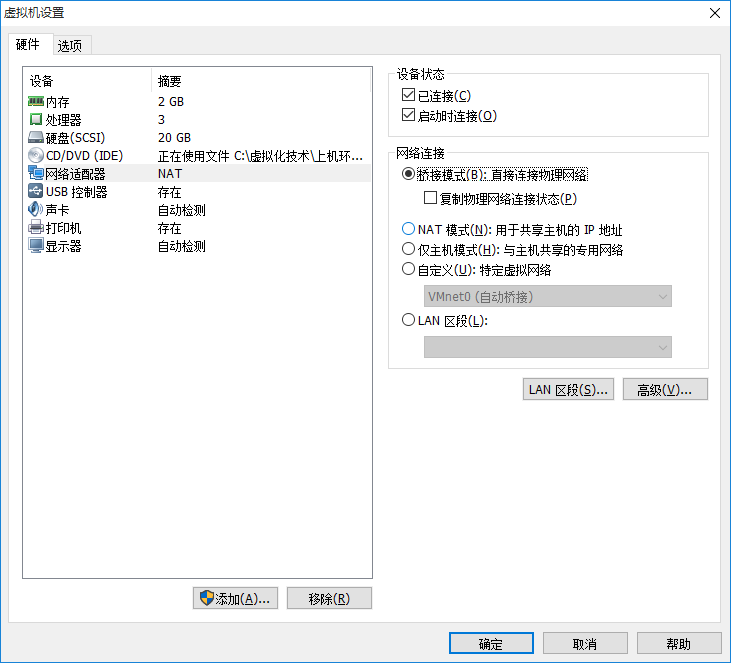
- 设置虚拟机网卡模式,将网卡模式设置为桥接模式。
- 单击右上角的
 ,点Wired,点Wired Settings,进入到网络设置。点右下角的齿轮
 图标,进入网络详细配置界面。
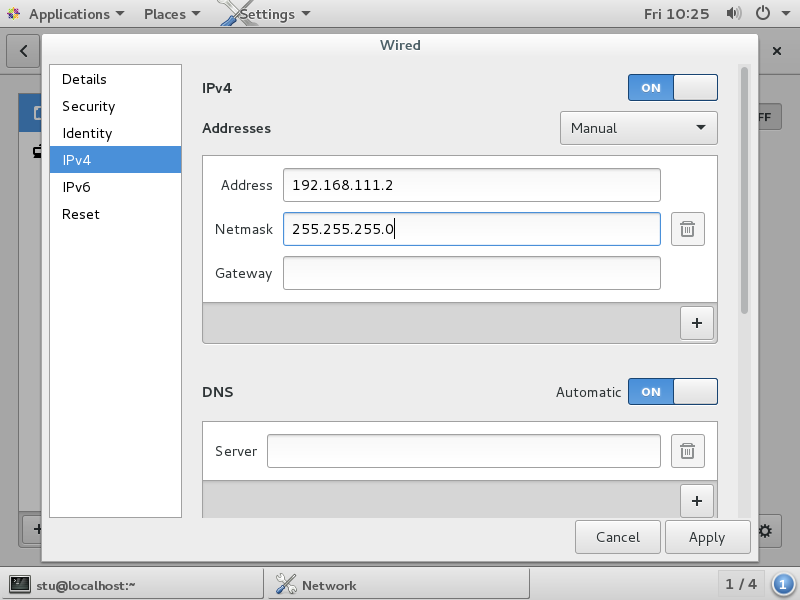
- 左侧选择IPv4,右侧Addresses选择Manual,Address设置为192.168.111.x,x为自己物理机IP地址最后一段。
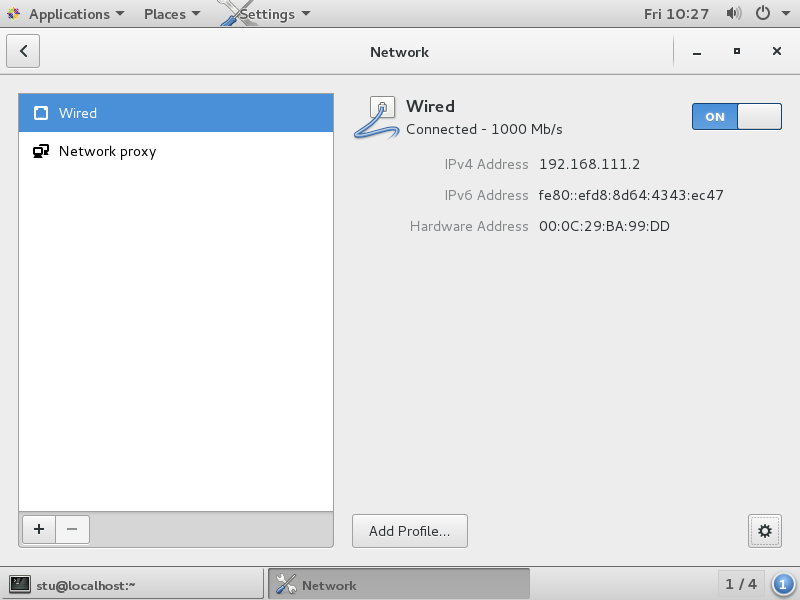
- 点击两次方形开关,重新激活网卡。
- 输入以下命令,查看状态。(截图到实验报告)
ping -c 4 192.168.111.250

arp -a